








 Ηνωμένες Πολιτείες (Αγγλικά)
 Ιαπωνία (日本語)
 Ρωσία (русский)
 Γερμανία (Deutsch)
 Γαλλία (Français)
 Ισπανία (Español)
 Ιταλία (Ιταλία)
 Πορτογαλία (Πορτογαλία)
 Κίνα (繁体中文)
 Τουρκικά (Türk dili)
 Ολλανδικά (Nederlands)
 Κορεάτικα (한국인)
 Σαουδική Αραβία (عربي)
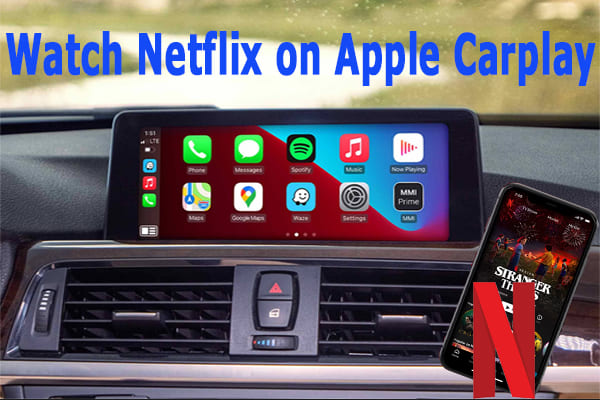
 Λήψη Netflix Ταινίες και τηλεοπτικές εκπομπές για παρακολούθηση εκτός σύνδεσης.

Αναζητήστε τρόπους για να παρακολουθήσετε Netflix στο CarPlay ενώ οδηγείτε; Λάβετε 6 εφαρμόσιμες μεθόδους για το πώς να παίξετε Netflix στο Apple CarPlay! Μπορείτε να χρησιμοποιήσετε ορισμένες εφαρμογές ή συσκευές κατοπτρισμού οθόνης τρίτων για να παρακολουθήσετε Netflix στο Apple CarPlay με/χωρίς jailbreak. Εναλλακτικά, μπορείτε ακόμη και να χρησιμοποιήσετε ένα USB stick για Netflix Αναπαραγωγή βίντεο στο όχημά σας χωρίς σύνδεση στο δίκτυο!
iMovieTool Netflix Λήψη βίντεο – Λήψη Netflix βίντεο για να παρακολουθείτε εύκολα εκτός σύνδεσης!
iMovieTool μπορεί να σας βοηθήσει να κατεβάσετε παρτίδες Netflix ταινίες ή τηλεοπτικές εκπομπές στον υπολογιστή και μετατρέψτε Netflix βίντεο σε MP4/MKV αρχεία με την καλύτερη ποιότητα HD, ώστε να μπορείτε να απολαμβάνετε βίντεο εκτός σύνδεσης χωρίς προβλήματα.
Ας παρακολουθήσουμε τον απλό οδηγό βίντεο και ας πατήσουμε το κουμπί ΛΗΨΗ και ας δοκιμάσουμε ένα ΔΩΡΕΑΝ Netflix Δοκιμαστική έκδοση του Video Downloader σήμερα!
Το Apple CarPlay είναι ένα σύστημα κατοπτρισμού smartphone που δημιουργήθηκε από την Apple και υποστηρίζεται από τα περισσότερα αυτοκίνητα. Το Apple CarPlay καθιστά έξυπνη, ασφαλή και βολική τη χρήση των λειτουργιών και των εφαρμογών του iPhone σας κατά την οδήγηση. Μια συχνή ερώτηση είναι: "Μπορώ να προσθέσω Netflix στο Apple CarPlay; Netflix είναι μια από τις πιο δημοφιλείς υπηρεσίες streaming βίντεο, προσφέροντας μια τεράστια βιβλιοθήκη ταινιών και τηλεοπτικών εκπομπών. Οι περισσότεροι άνθρωποι αναζητούν τρόπους για να παρακολουθώ Netflix στο Apple Carplay ενώ οδηγείτε. Σε αυτό το άρθρο, θα μοιραστούμε μερικές εφαρμόσιμες μεθόδους για να παίζετε Netflix στο Carplay! Μπορείτε ακόμη και παρακολουθώ Netflix εκτός σύνδεσης στο αυτοκίνητό σας without Netflix Εφαρμογή!
Μπορείτε να παρακολουθήσετε Netflix στο Apple CarPlay;
Το Apple CarPlay επιτρέπει στους χρήστες να έχουν πρόσβαση στις εφαρμογές iPhone τους στο αυτοκίνητο, ελαχιστοποιώντας τους περισπασμούς και βελτιώνοντας την οδηγική εμπειρία. Αντικατοπτρίζει επιλεγμένες εφαρμογές iPhone στην οθόνη του αυτοκινήτου σας, επιτρέποντας λειτουργίες όπως φωνητικός έλεγχος Siri, streaming μουσικής και ανταλλαγή μηνυμάτων κ.λπ. Ωστόσο, λόγω ανησυχίας για την ασφάλεια, οι περισσότερες εφαρμογές streaming βίντεο όπως Netflix, το YouTube και το Amazon Prime δεν υποστηρίζονται από το Apple CarPlay. Με άλλα λόγια, δεν μπορείτε να παρακολουθήσετε Netflix απευθείας στο CarPlay.
Μην ανησυχείτε, μπορείτε να χρησιμοποιήσετε ορισμένες εφαρμογές τρίτων για να κάνετε screen mirror. Netflix από το iPhone στο αυτοκίνητό σας με το Apple CarPlay. Παρακάτω, θα παρουσιάσουμε διάφορες μεθόδους που θα σας βοηθήσουν να παίξετε Netflix στο Apple Carplay ενώ οδηγείτε.
Πώς να παρακολουθήσετε Netflix στο Apple CarPlay; (5 μέθοδοι)
Καθώς το Apple CarPlay δεν είναι συμβατό με Netflix, θα εγκαταστήσετε ορισμένες εφαρμογές κατοπτρισμού οθόνης τρίτων στο iPhone σας που σας επιτρέπουν να κάνετε streaming Netflix περιεχόμενο από το iPhone στην οθόνη του αυτοκινήτου σας.
Μέθοδος 1. Χρησιμοποιήστε το Carbridge για παρακολούθηση Netflix στο Apple CarPlay
Το Carbridge είναι μια ισχυρή εφαρμογή που σας βοηθά να αξιοποιήσετε πλήρως το CarPlay χωρίς προβλήματα. Σας επιτρέπει να χρησιμοποιείτε διάφορες εφαρμογές (συμπεριλαμβανομένων και μη υποστηριζόμενων εφαρμογών) από το iPhone σας στο αυτοκίνητό σας με δυνατότητα CarPlay. Μπορείτε να τη χρησιμοποιήσετε για να παρακολουθείτε... Netflix στο CarPlay με επιτυχία. Ωστόσο, πρόκειται για εφαρμογή jailbreak, επομένως πρέπει να κάνετε jailbreak στο iPhone. Αν δεν σας πειράζει, μπορείτε να ακολουθήσετε τα παρακάτω βήματα.
Βήμα 1. Αρχικά, κάντε jailbreak το iPhone σας.
Βήμα 2. Μεταβείτε στο Safari, αναζητήστε Carbridge και εγκαταστήστε την εφαρμογή.

Βήμα 3. Στη συνέχεια, χρησιμοποιήστε ένα καλώδιο USB για να συνδέσετε το iPhone σας στο αυτοκίνητό σας.
Βήμα 4. Ανοίξτε την εφαρμογή Carbridge και πατήστε «Γέφυρα» και, στη συνέχεια, επιλέξτε Netflix από τη λίστα εφαρμογών σας.
Βήμα 5. Μπορείτε τώρα να ξεκινήσετε Netflix και απολαύστε τις αγαπημένες σας εκπομπές απευθείας στην οθόνη CarPlay σας.

Μέθοδος 2. Χρησιμοποιήστε το LetsView για παρακολούθηση Netflix στο Apple CarPlay
Οι περισσότεροι άνθρωποι είναι απρόθυμοι να κάνουν jailbreak τις συσκευές τους.
Το LetsView είναι μια δωρεάν εφαρμογή που σας επιτρέπει να αντικατοπτρίσετε το τηλέφωνό σας σε μια μεγαλύτερη οθόνη για να παρακολουθείτε φωτογραφίες, βίντεο, παιχνίδια κ.λπ. Έτσι, μπορείτε να τη χρησιμοποιήσετε για να αντικατοπτρίσετε το iPhone σας στο CarPlay σε πραγματικό χρόνο. Ας δούμε πώς να παίξετε. Netflix στο CarPlay χρησιμοποιώντας το LetsView.
Βήμα 1. Κατεβάστε και εγκαταστήστε την εφαρμογή LetsView τόσο στο iPhone όσο και στο CarPlay.
Βήμα 2. Συνδέστε το iPhone και το CarPlay στο ίδιο δίκτυο Wi-Fi.
Βήμα 3. Ανοίξτε την εφαρμογή LetsView στο iPhone σας την επιλογή "Screen Mirroring".
Βήμα 4. Επιλέξτε τη συσκευή CarPlay από τη λίστα και πατήστε «Αποδοχή» στο CarPlay.
Βήμα 5. Στη συνέχεια, κάντε κλικ στην επιλογή "Έναρξη εκπομπής".
Βήμα 6. Μπορείτε τώρα να ανοίξετε Netflix στο iPhone σας και αναπαράγετε οποιαδήποτε ταινία ή εκπομπή. Θα αντικατοπτρίζεται στη μεγαλύτερη οθόνη του αυτοκινήτου σας.

Μέθοδος 3. Χρησιμοποιήστε το ApowerMirror για παρακολούθηση Netflix στο Apple CarPlay
Να δω Netflix Με το Apple CarPlay, δεν γίνεται να χάσετε το ApowerMirror. Το ApowerMirror είναι μια ευέλικτη εφαρμογή για συσκευές iOS και Android που σας επιτρέπει να αντικατοπτρίζετε και να ελέγχετε το iPhone σας από την οθόνη του αυτοκινήτου σας. Απαιτείται όμως συνδρομή επί πληρωμή για να απολαύσετε τις λειτουργίες του. Δείτε πώς λειτουργεί:
Βήμα 1. Εγκαταστήστε το ApowerMirror στο iPhone και το αυτοκίνητό σας.
Βήμα 2. Συνδέστε το iPhone σας στο CarPlay με σύνδεση Wi-Fi.
Βήμα 3. Εκκινήστε το ApowerMirror στο iPhone και το αυτοκίνητό σας, συνδεθείτε με τον λογαριασμό συνδρομής σας.
Βήμα 4. Στο iPhone σας, πατήστε το κουμπί "LocalCast" και επιλέξτε το όνομα του αυτοκινήτου σας από τη λίστα.
Βήμα 5. Επιλέξτε το κουμπί «Μετάδοση» και μετά το κουμπί «Έναρξη εκπομπής».
Βήμα 6. Άνοιγμα Netflix στο iPhone σας για να το παρακολουθήσετε στην οθόνη CarPlay.

Μέθοδος 4. Χρησιμοποιήστε το AnyDesk για παρακολούθηση Netflix στο Apple CarPlay
Επιπλέον, μπορείτε επίσης να έχετε πρόσβαση στο περιεχόμενο του iPhone σας στο Apple CarPlay με το AnyDesk. Αυτή η εφαρμογή φημίζεται για την γρήγορη και γρήγορη απόδοσή της, ακόμη και χωρίς κακό δίκτυο. Μάθετε πώς να αποκτήσετε πρόσβαση Netflix στο Apple CarPlay με αυτό.
Βήμα 1. Κατεβάστε και εγκαταστήστε το AnyDesk στο iPhone και το CarPlay σας. Συνδέστε και τις δύο συσκευές στο ίδιο δίκτυο Wi-Fi.
Βήμα 2. Ανοίξτε την εφαρμογή AnyDesk και στις δύο συσκευές. Στο iPhone, πατήστε "Ρυθμίσεις" στο AnyDesk και πατήστε "Κοινή χρήση οθόνης" και ενεργοποιήστε το. Θα δείτε μια εμφάνιση AnyDesk ID στην οθόνη.
Βήμα 3. Στο CarPlay σας, πατήστε "Remote Desk" και εισαγάγετε το αναγνωριστικό AnyDesk, πατήστε "Connect" για να συνεχίσετε.
Βήμα 4. Πατήστε «Να επιτρέπεται» και μετά η επιλογή «Έναρξη μετάδοσης».
Βήμα 5. Ξεκινήστε να παίζετε οποιοδήποτε Netflix βίντεο στο iPhone σας και θα αντικατοπτρίζεται στην οθόνη του CarPlay σας.

Μέθοδος 5. Χρησιμοποιήστε το Multimedia Box για παρακολούθηση Netflix στο Apple CarPlay
Υπάρχει τρόπος να παρακολουθήσω; Netflix στο Apple Carplay χωρίς jailbreak; ΝΑΙ! Το Multimedia Box (MMB) είναι μια φυσική συσκευή που σας επιτρέπει να μεταδώσετε την οθόνη του iPhone σας στην οθόνη του αυτοκινήτου σας. Συνοδεύεται από Netflix προεγκατεστημένη εφαρμογή. Σε σύγκριση με τις παραπάνω εφαρμογές κατοπτρισμού οθόνης, το MMB μπορεί να ενσωματωθεί στο σύστημα CarPlay σας συνδέοντας το στη θύρα USB του αυτοκινήτου σας. Μπορείτε να το χρησιμοποιήσετε για να συνδέσετε το iPhone σας στο Apple CarPlay για Netflix ροή βίντεο.
Βήμα 1. Συνδέστε το Multimedia Box (MMB) στη θύρα USB του αυτοκινήτου σας χρησιμοποιώντας ένα καλώδιο Τύπου Α, Τύπου C ή HDMI.
Βήμα 2. Στη συνέχεια, συνδέστε το MMB σε ένα Wi-Fi ή ένα hotspot για κινητά.

Βήμα 3. Ανοίξτε το Apple CarPlay, θα μεταφερθείτε στην κύρια οθόνη του πλαισίου πολυμέσων.
Βήμα 4. Επιλέγω Netflix από την οθόνη και βρείτε οποιονδήποτε τίτλο βίντεο που σας αρέσει και ξεκινήστε την αναπαραγωγή του.

Εναλλακτική μέθοδος παρακολούθησης Netflix στο αυτοκίνητό σας μέσω USB (εκτός σύνδεσης)
Για ροή Netflix βίντεο στο αυτοκίνητό σας, χρειάζεστε μια σταθερή και γρήγορη σύνδεση στο Διαδίκτυο. Σε τι είδους προβλήματα συνδεσιμότητας αντιμετωπίζετε; Επιπλέον, ορισμένες εφαρμογές κατοπτρισμού οθόνης τρίτων απαιτούν jailbreak. Αν θέλετε να παρακολουθήσετε Netflix στο Apple Carplay χωρίς jailbreak και απολαύστε Netflix εκτός σύνδεσης στο αυτοκίνητό σας χωρίς δίκτυο, μπορείτε να εξετάσετε το ενδεχόμενο να χρησιμοποιήσετε αυτήν την εναλλακτική μέθοδο: αναπαραγωγή Netflix στο αυτοκίνητό σας μέσω μονάδα USBΤο Οπως ολοι ξερουμε, Netflix ορίζει όρια λήψης και περιορισμούς συσκευών, δεν μπορείτε να θέσετε κανέναν Netflix λήψεις σε USB ή άλλες συσκευές. Ευτυχώς για εσάς, υπάρχουν μερικές χρήσιμες Netflix προγράμματα λήψης βίντεο που μπορούν να σας βοηθήσουν να κατεβάσετε Netflix βίντεο σε MP4.
iMoiveTool Netflix Video Downloader είναι γνωστό για τη λήψη ταινιών συνεχούς ροής, υποστηρίζει έως και 9 ιστότοπους OTT συνεχούς ροής, συμπεριλαμβανομένων Netflix, Max, Disney+, Apple TV+, Hulu, Amazon Prime, YouTube, X/Twitter και Facebook. Συνήθως, Netflix δεν επιτρέπει τη λήψη οποιουδήποτε τίτλου στον επιτραπέζιο ή φορητό υπολογιστή σας. Ως επαγγελματίας Netflix πρόγραμμα λήψης βίντεο, σας δίνει τη δυνατότητα να κατεβάσετε οποιονδήποτε τίτλο βίντεο από Netflix στον υπολογιστή σας με Windows ή Mac χωρίς το Netflix Εφαρμογή!
Αυτό το εργαλείο έχει ενσωματωμένο ένα πρόγραμμα περιήγησης ιστού, απλώς συνδεθείτε με τον λογαριασμό σας στο NETFLIX σε αυτό το πρόγραμμα λήψης, μπορείτε να έχετε άμεση πρόσβαση και να επιλέξετε οποιοδήποτε Netflix ταινία, τηλεοπτική εκπομπή, anime, ντοκιμαντέρ. Είναι δυνατή η λήψη και αποθηκεύσετε Netflix βίντεο ως MP4 ή αρχεία MKV με ανάλυση FHD. Έτσι, μπορείτε να τα μετακινήσετε εύκολα MP4 Netflix αρχεία βίντεο σε ένα μονάδα USB, και συν στο αυτοκίνητό σας για προβολή εκτός σύνδεσης!
Επισημασμένα χαρακτηριστικά του TunesBank iMovieTool:
- Λήψη βίντεο από 9 ιστότοπους ροής σε MP4 ή μορφή MKV.
- Λήψη Netflix βίντεο σε Mac και PC χωρίς Netflix app.
- Λήψη Netflix ταινίες και τηλεοπτικές εκπομπές σε Full HD 1080P.
- Built-in Netflix πρόγραμμα αναπαραγωγής ιστού με έξυπνη λειτουργία αναζήτησης.
- Παρέχετε πολύγλωσσους υπότιτλους και κομμάτια ήχου (5.1 surround).
- Αποθήκευση Netflix Βίντεο στον τοπικό υπολογιστή χωρίς ημερομηνία λήξης.
- Παρακολούθηση εκτός σύνδεσης Netflix βίντεο σε οποιοδήποτε αυτοκίνητο μέσω USB χωρίς Netflix app.
Λεπτομερή βήματα: Πώς να παρακολουθήσετε Netflix Στο αυτοκίνητό σας μέσω μονάδας USB;
Βήμα 1. Συνδεθείτε στον λογαριασμό σας Netflix Λογαριασμός
Το πρώτο βήμα είναι να κατεβάσετε και να εγκαταστήσετε το TunesBank iMovieTool στον υπολογιστή σας. Εκκινήστε το TunesBank και επιλέξτε Netflix υπηρεσία.

Στη συνέχεια, συνδεθείτε στο δικό σας Netflix λογαριασμό για να εισέλθετε στον ενσωματωμένο Netflix πρόγραμμα αναπαραγωγής ιστού.

Βήμα 2. Αναζητήστε το Netflix Βίντεο
Το TunesBank iMovieTool παρέχει τρεις λειτουργίες για να βρείτε και να προσθέσετε τα επιθυμητά Netflix βίντεο για λήψη.
1# Χρησιμοποιήστε τη γραμμή αναζήτησης για να βρείτε οποιοδήποτε Netflix ταινία ή τηλεοπτική εκπομπή που σας αρέσει. Πατήστε την καρτέλα «Αναζήτηση» για να εισαγάγετε απευθείας το όνομα ή τη λέξη-κλειδί του βίντεο ή το όνομα του αγαπημένου σας ηθοποιού.
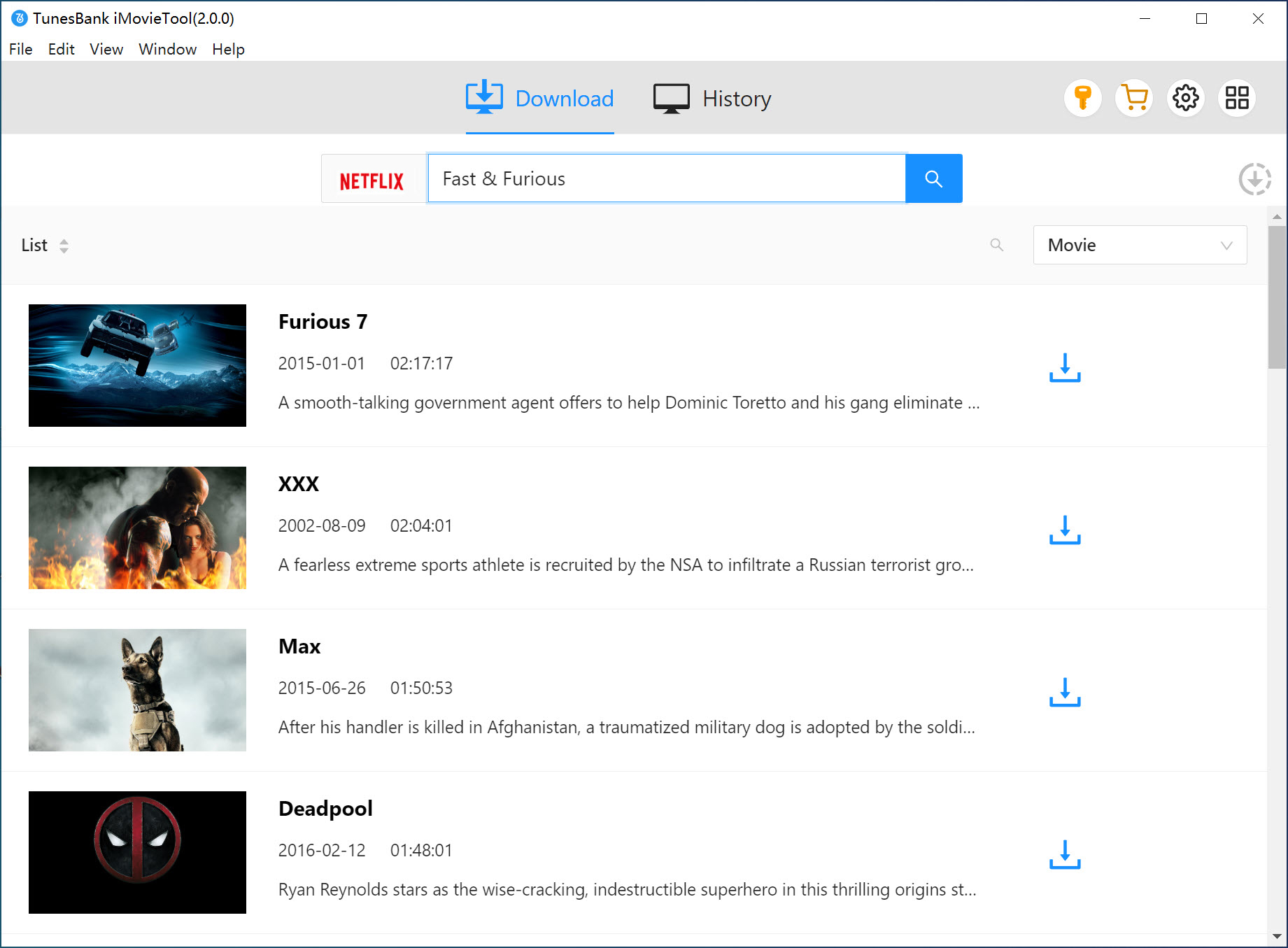
2# Στην «Αναζήτηση», μεταβείτε στο NetflixΣτην αρχική σελίδα του, ανοίξτε το βίντεο που θέλετε και πατήστε + Προσθήκη για να το φορτώσετε.
3# Αντιγράψτε τον σύνδεσμο βίντεο από Netflix στο web player ή στην εφαρμογή και επικολλήστε το στο πεδίο αναζήτησης του iMovieTool και, στη συνέχεια, πατήστε Enter στο πληκτρολόγιο.
Βήμα 3. Ορίστε τις Προτιμήσεις λήψης
Κάντε κλικ στο εικονίδιο «Γρανάζι» για να ορίσετε τις προτιμήσεις λήψης για το Netflix βίντεο. Για μεταφορά Netflix βίντεο σε μονάδα USB, επιλέξτε MP4 μορφή. Ορίστε τον κωδικοποιητή βίντεο, την ποιότητα βίντεο, τον ήχο και τη γλώσσα υποτίτλων όπως απαιτείται.
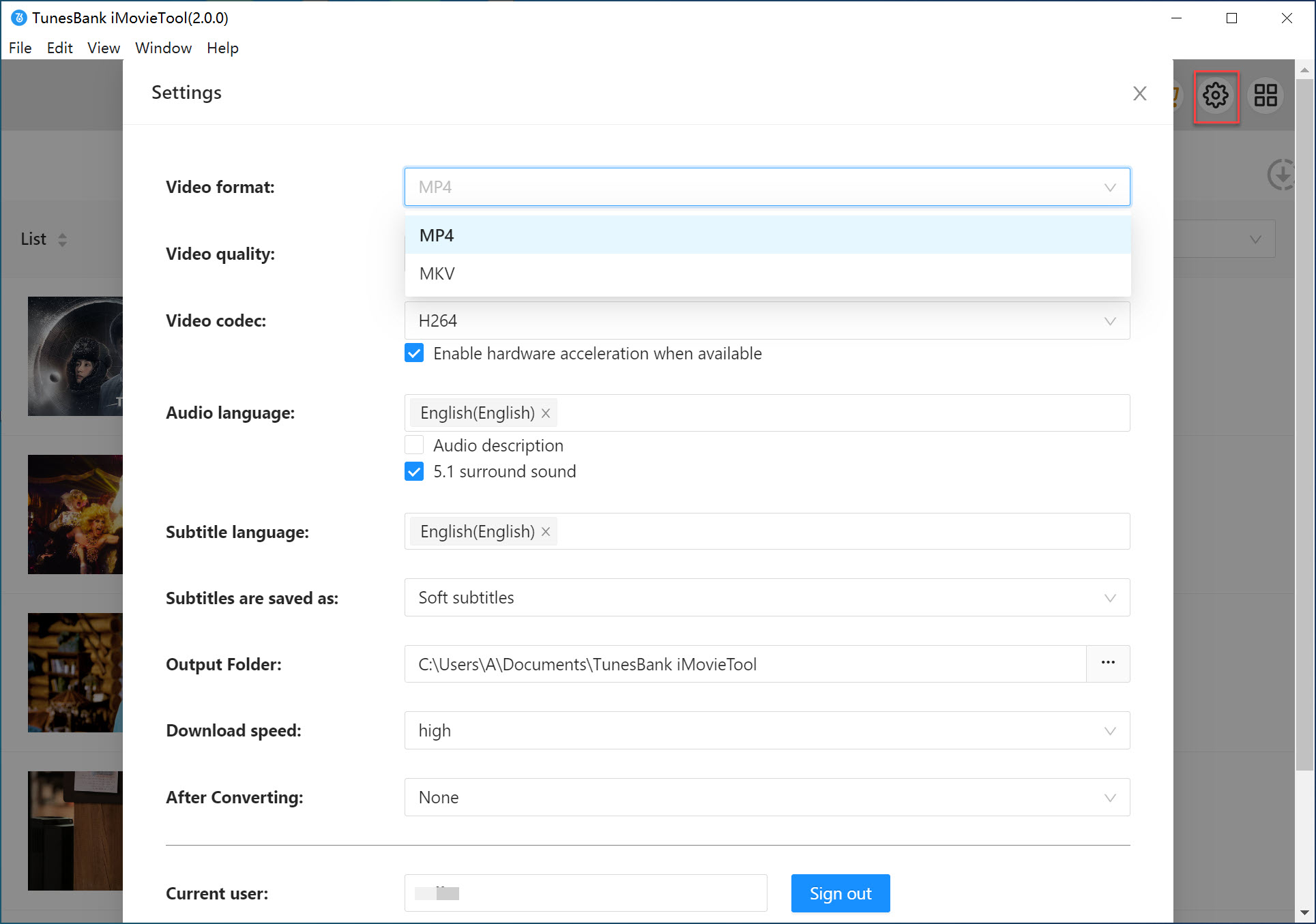
Βήμα 4. Λήψη Netflix Βίντεο σε MP4
Κάντε κλικ στο κουμπί «Λήψη» δίπλα στον τίτλο του βίντεο. Η διαδικασία λήψης θα ξεκινήσει και μπορείτε να συνεχίσετε να προσθέτετε περισσότερα Netflix URL βίντεο στο λογισμικό.
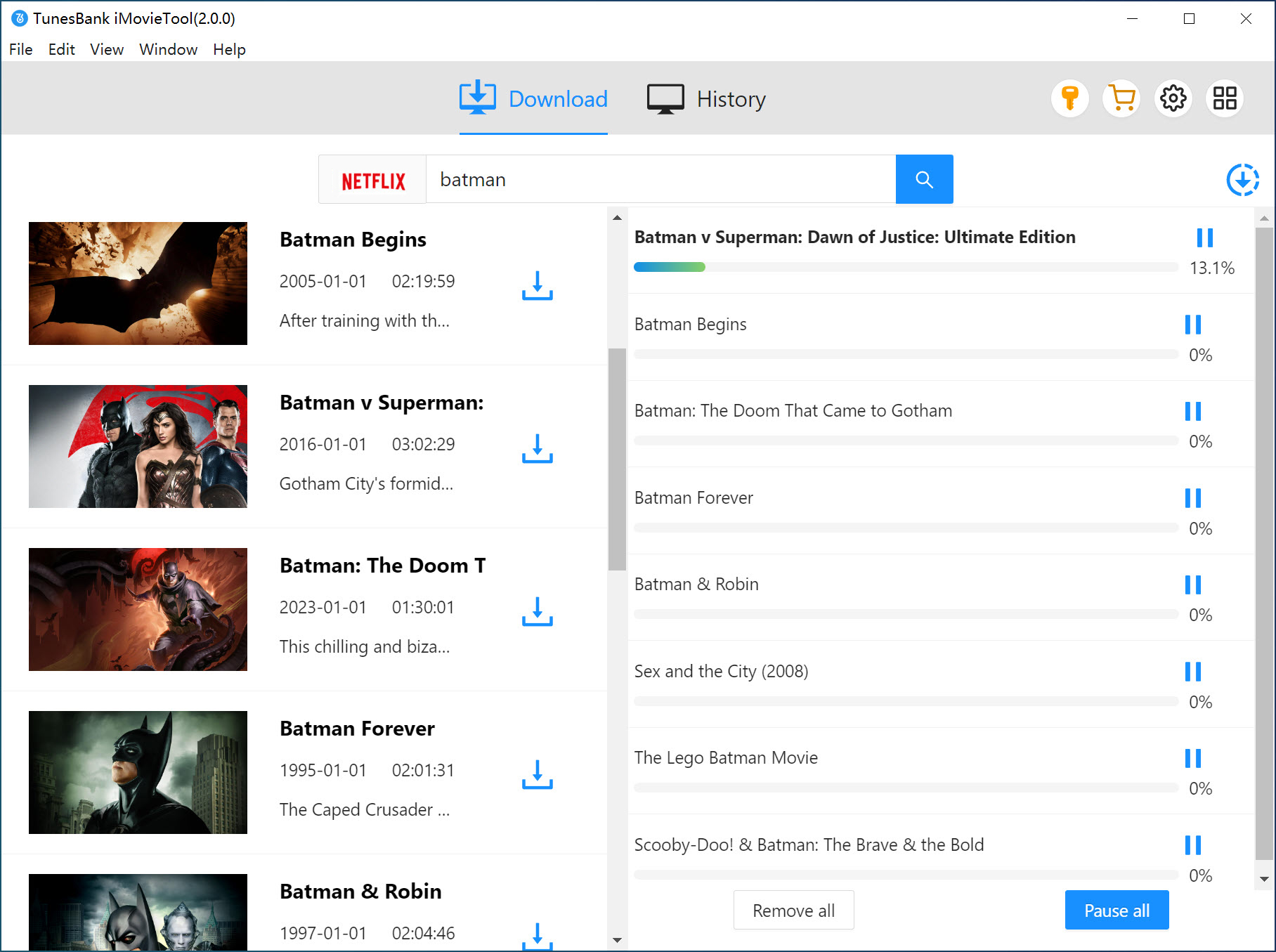
Βήμα 5. Λήψη Netflix Βίντεο
Μόλις ολοκληρωθεί η λήψη, μεταβείτε στην ενότητα «Ιστορικό» και κάντε κλικ στο εικονίδιο «Μπλε φάκελος» για να εντοπίσετε το αρχείο που έχετε λάβει. Netflix αρχεία βίντεο στον υπολογιστή σας.

Βήμα 6. Αποθήκευση Netflix Βίντεο σε μονάδα USB
Τοποθετήστε τη μονάδα USB στον υπολογιστή σας και εντοπίστε τον φάκελο. Αντιγράψτε και επικολλήστε ή σύρετε και αποθέστε το MP4 Netflix αρχεία βίντεο στη μονάδα USB. Αφού ολοκληρωθεί η μεταφορά, αφαιρέστε με ασφάλεια τη μονάδα USB από τον υπολογιστή σας.
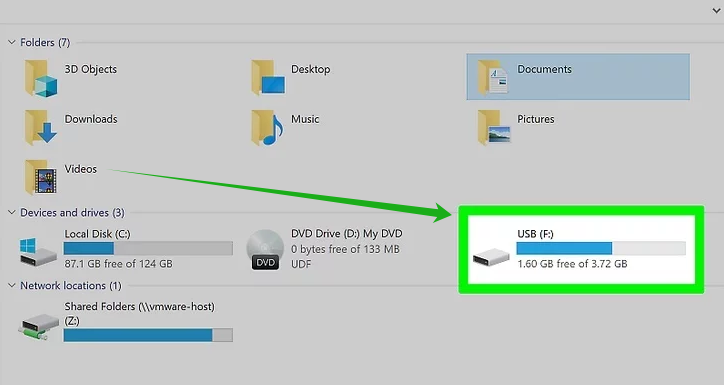
Βήμα 7. Παρακολουθήστε Netflix Βίντεο στο αυτοκίνητό σας μέσω μονάδας USB
Τώρα συνδέστε τη μονάδα USB στη θύρα USB του οχήματός σας. Στο σύστημα ενημέρωσης και ψυχαγωγίας του αυτοκινήτου σας, μεταβείτε στο μενού επιλογής πηγής και επιλέξτε «Βίντεο USB». Επιλέξτε ένα Netflix MP4 βίντεο και αναπαράγετε το στην οθόνη του αυτοκινήτου σας!

Συχνές ερωτήσεις σχετικά με το Apple CarPlay
Q1. Τι είναι το Apple CarPlay;
Το Apple CarPlay σάς επιτρέπει να χρησιμοποιείτε το iPhone σας στην οθόνη του αυτοκινήτου σας. Μπορείτε να λαμβάνετε χάρτες, να πραγματοποιείτε κλήσεις, να στέλνετε μηνύματα και να αναπαράγετε μουσική, όλα από την ενσωματωμένη οθόνη του αυτοκινήτου. Λειτουργεί με iPhone 5 ή νεότερο με iOS 7.1 ή νεότερη έκδοση και οι περισσότερες μάρκες αυτοκινήτων το υποστηρίζουν.
Ε2. Πρέπει να εγκαταστήσω το Apple CarPlay;
Όχι. Το CarPlay είναι ήδη ενσωματωμένο στο iPhone σας. Απλώς συνδέστε το iPhone σας σε ένα αυτοκίνητο ή στερεοφωνικό που το υποστηρίζει και το εικονίδιο του CarPlay θα εμφανιστεί στην οθόνη.
Ε3. Πώς μπορώ να ενεργοποιήσω το Apple CarPlay;
Θέστε το στερεοφωνικό του αυτοκινήτου σας σε ασύρματη λειτουργία ή λειτουργία Bluetooth. Στο iPhone σας, μεταβείτε στις Ρυθμίσεις > Wi-Fi, επιλέξτε το δίκτυο CarPlay και βεβαιωθείτε ότι η Αυτόματη Σύνδεση είναι ενεργοποιημένη. Στη συνέχεια, μεταβείτε στις Ρυθμίσεις > Γενικά > CarPlay και επιλέξτε το αυτοκίνητό σας.
Ε4. Γιατί το iPhone μου δεν διαθέτει CarPlay;
Εάν το CarPlay δεν εμφανίζεται, ελέγξτε ότι δεν είναι αποκλεισμένο. Μεταβείτε στις Ρυθμίσεις > Χρόνος οθόνης > Περιορισμοί περιεχομένου και απορρήτου > Επιτρεπόμενες εφαρμογές και βεβαιωθείτε ότι το CarPlay είναι ενεργοποιημένο. Στη συνέχεια, μεταβείτε στις Ρυθμίσεις > Γενικά > CarPlay, επιλέξτε το αυτοκίνητό σας και πατήστε Ξεχάστε αυτό το αυτοκίνητο για να συνδεθείτε ξανά.
Συμπέρασμα
Για λόγους ασφαλείας, δεν υπάρχει άμεσος τρόπος παρακολούθησης Netflix στην οθόνη του αυτοκινήτου στο δρόμο και δεν μπορείτε να το δείτε Netflix απευθείας στο Apple CarPlay. Αν θέλετε να παίξετε Netflix στο Apple CarPlay, πρέπει να χρησιμοποιήσετε ορισμένες εφαρμογές ή συσκευές κατοπτρισμού οθόνης τρίτων, αλλά ορισμένες απαιτούν ακόμη και jailbreak. Για να αποφύγετε το jailbreaking και να εξασφαλίσετε μια ομαλή εμπειρία προβολής, το ισχυρό TunesBank iMovieTool είναι ένας καλός βοηθός. Μπορεί να κατεβάσει οποιοδήποτε Netflix βίντεο στον υπολογιστή σας MP4 μορφή και σας επιτρέπει να τα αποθηκεύσετε Netflix βίντεο σε μια μονάδα USB. Έτσι, μπορείτε να συνδέσετε τη μονάδα USB στο αυτοκίνητό σας και να παίξετε Netflix βίντεο ως τοπικά αρχεία στο όχημά σας, ακόμα και χωρίς δίκτυο!
Τα τελευταία άρθρα
- Λήψη Netflix Βίντεο σε MP4
- Λήψη Netflix Ταινίες σε Macbook | ΝΕΟ 2025
- Λήψη Netflix Ταινίες σε υπολογιστή [Πλήρης οδηγός 2025]
- Πώς να παρακολουθήσετε Netflix σε ένα αεροπλάνο εκτός σύνδεσης
- Πώς να παίξετε Netflix Βίντεο χωρίς Netflix Εφαρμογή
- Κριτική Flixgrab το 2025: Είναι ασφαλές;
- Οι καλύτεροι τρόποι παρακολούθησης Apple TV+ στον υπολογιστή
- Λήψη εκπομπών και ταινιών Apple TV+ για MP4
- Λήψη ταινιών Apple TV+ σε υπολογιστή με Windows
- Λήψη εκπομπών Apple TV+ σε φορητό υπολογιστή
- 7 Καλύτερη κριτική λήψης βίντεο Apple TV Plus
- Κορυφαίες 8 λύσεις για λήψη βίντεο ροής
- Συνιστώνται 10 κορυφαίοι ιστότοποι δωρεάν λήψης ταινιών
- 3 τρόποι λήψης ταινιών για παρακολούθηση εκτός σύνδεσης
- 2 Επαληθευμένες Μέθοδοι για Λήψη Βίντεο X/Twitter σε MP4
- Λήψη βίντεο Twitter(X) σε υπολογιστή, Mac και κινητό τηλέφωνο
- Λήψη βίντεο Facebook σε υπολογιστή, Mac και κινητό τηλέφωνο
- 3 τρόποι για να κατεβάσετε βίντεο από το Facebook MP4

Netflix Video Downloader
Λήψη Netflix βίντεο προς MP4 ή MKV με πολυγλωσσικό ηχητικό κομμάτι και υπότιτλους. Ταχύτητα λήψης έως και 50 φορές. Εύκολη λήψη των αγαπημένων σας ταινιών/τηλεοπτικών εκπομπών από Netflix στον υπολογιστή σας για προβολή εκτός σύνδεσης.








Μία απάντηση στο "Πώς να παρακολουθήσετε" Netflix στο Apple Carplay
Τα σχόλια είναι κλειστά.