








 Yhdysvallat (englanti)
 Japani (日本語)
 Venäjä (русский)
 Saksa (Saksa)
 Ranska (Français)
 Espanja (Español)
 Italia (Italia)
 Portugali (portugalit)
 Kiina (繁体中文)
 turkki (Turk dili)
 Hollanti (Nederlands)
 korea (한국인)
 Saudi-Arabia (عربي)

 Lataa HD-elokuvia ja TV-ohjelmia Prime Videosta nopeasti ja häviöttömästi.

Jos olet kohdannut samanlaisen ongelman, jossa Amazon Prime -lataus ei toimi, älä huoli. Tämä opas esittelee 10 tehokasta tapaa korjata Amazon Prime Videon lataus-/toimimattomuus-/latautumisongelmat. Voit jopa ladata Amazon Prime Videon… MP4 joustavaa toistoa varten muualla!
Amazon Prime Video on yksi suosituimmista suoratoistovideopalveluista, joka houkutteli yli 200 miljoonaa kuukausittaista aktiivista käyttäjää maailmanlaajuisesti. Se tarjoaa latausominaisuuden, jonka avulla voit ladata Amazon Prime -elokuvia, TV-ohjelmia, ostettuja tai vuokrattuja videoita katsoaksesi offline-tilassa. Sillä on kuitenkin myös haittoja. Yleensä kun käytät Prime Video -sovellusta, saatat kohdata joitain ärsyttäviä ongelmia, kuten "Amazon Prime Video -sovellus ei lataudu".
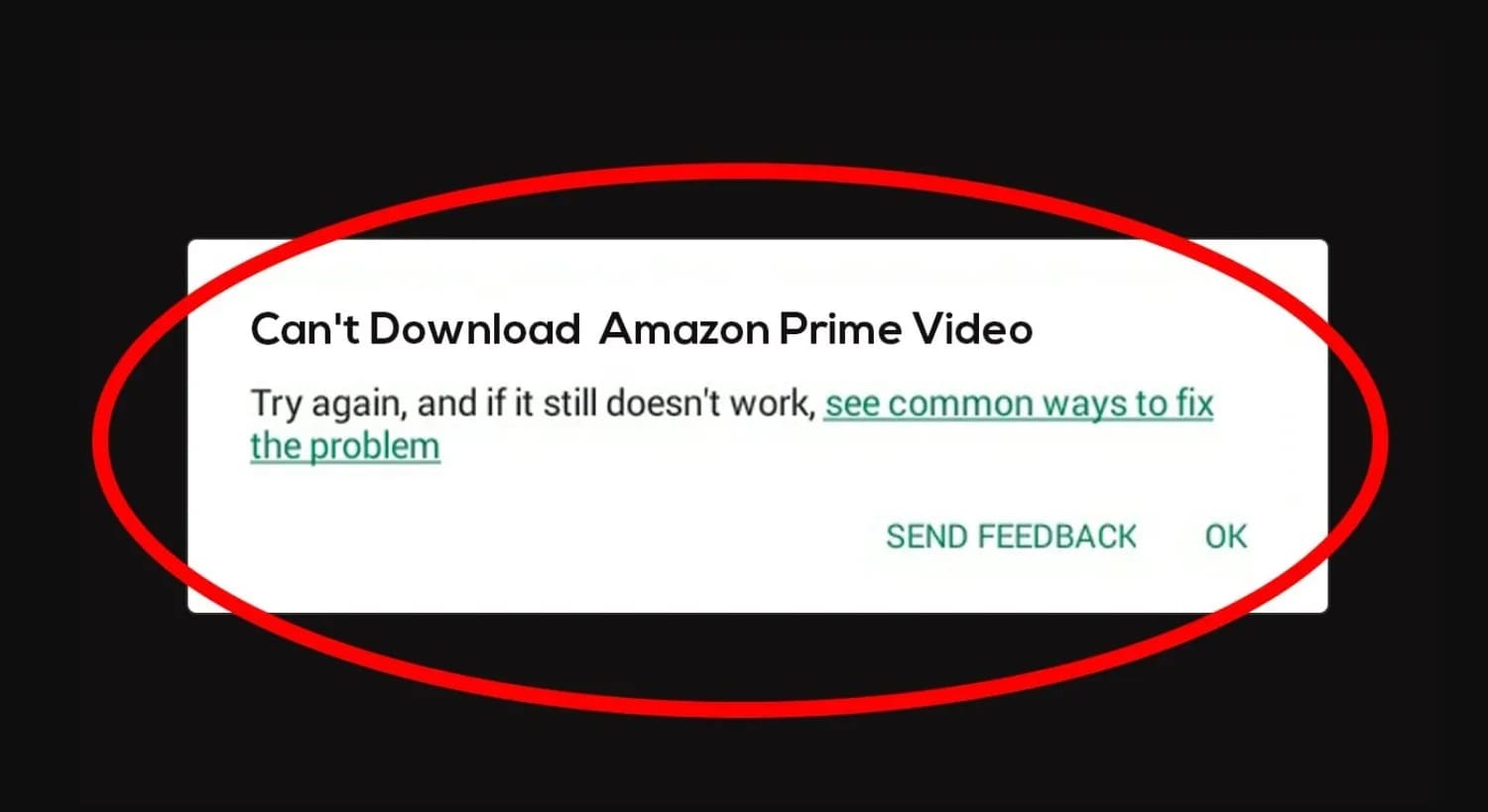
Tilanne 1: Prime Video ei anna minun ladata videoita offline-käyttöön
"Kun menen ohjelmiin/elokuviin (myös Amazonin alkuperäiset, kuten pojat) lataamaan, jotta voin katsoa niitä verkossa, ei ole edes mahdollisuutta ladata mitään muuta kuin trailereita. Onko mitään käsitystä miksi? En ole ladannut mitään tällä hetkellä, joten en ole rajalla.” – Redditistä
Tilanne 2: Prime Video -sovellusta ei voi ladata
"Olen katsellut tätä sovellusta Samsung-televisiossa vuosia - sai minut eilen käyntiin. kun yritän ladata sovellusta, se sanoo, että lataaminen ei onnistu. Käynnistin signaalin uudelleen ja WiFi on hyvä - suora TV sanoo, että se ei ole heitä - he suosittelivat parasta videota - mitään ideoita.” – Amazon Forumista
Et ole ainoa, jolla on tämä latausongelma. Eli miten korjaa Amazon Prime Videon latausongelma? Älä huoli, tässä opastamme sinut läpi, miksi Amazon Prime Video -latauksesi eivät ehkä toimi, yleisiä korjauksia kokeilla ja mitenLataa Amazon Prime Video itse MP4 muodossa sujuvamman kokemuksen saamiseksi.
Osa 1. Miksi Amazon Prime -videot eivät lataudu?
On useita syitä, miksi Amazon Prime Video ei ehkä lataudu. Katsotaanpa useimpia mahdollisia tekijöitä, jotka saattavat aiheuttaa sen, että Prime Video -sovellus ei lataa latausongelmia.
Syy 1. Laite- tai sovellusongelmat
Sinulla on vanhentunut Amazon Prime Video -sovellus. Tai Prime Video -sovelluksessa on häiriö.
laitteessa on joitain ohjelmisto-ongelmia tai -virheitä.
Laitteessa ei ole tarpeeksi tallennustilaa Amazon-videoiden lataamiseen.
Syy 2. Yhteysongelmat
Laitteesi Internet-yhteys on heikko tai epävakaa.
Verkkoasetuksesi estävät pääsyn Amazon-palvelimiin.
Syy 3. Tili- tai tilausongelmat
Amazon Prime -jäsenyytesi tai Prime Video -tilauksesi on vanhentunut.
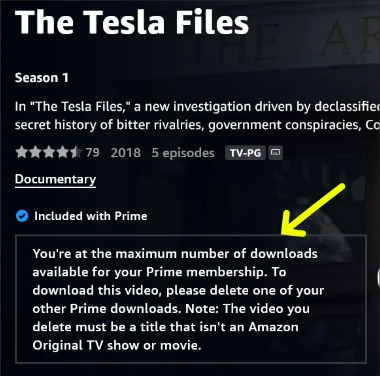
Amazon Prime -videosisällön latausraja saavutettu laitteillesi.
Syy 4. Aluerajoitukset
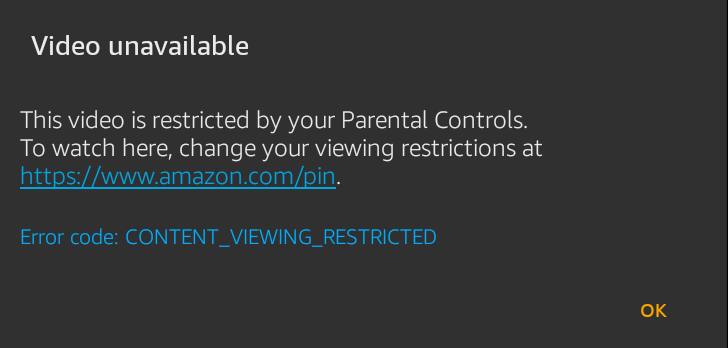
Kaikki Prime Video -nimikkeet eivät ole ladattavissa maassasi tai alueellasi.
Osa 2. Yleisiä korjauksia Amazon Prime -videon lataamatta jättämiseen
Kuinka sitten korjata Amazon Prime -latausongelma? Tässä on useita tehokkaita ratkaisuja, joita voit kokeilla:
Korjaus 1. Tarkista Internet-yhteytesi
Suoratoistatpa Amazon Prime Videota tai lataat Prime-videosisältöä, varmista, että olet yhteydessä vakaaseen Wi-Fi-verkkoon, jossa on vahva signaali. Jos käytät Wi-Fi-yhteyttä, yritä katkaista verkkoyhteys tai sammuttaa reititin. Jos käytät mobiilidataa, poista se käytöstä ja aseta mobiililaitteesi lentokonetilaan, käynnistä se sitten uudelleen ja ota mobiilidata käyttöön.
Korjaus 2. Käynnistä Amazon Prime Video App tai laitteesi uudelleen
Toinen tapa, jota voit kokeilla, on pakottaa sulkemaan Amazon Prime Video -sovellus ja käynnistämään se sitten uudelleen yhteyden muodostamiseksi palvelimeen. Tämän lisäksi voit myös yrittää käynnistää laitteesi uudelleen. Tällä tavalla voit ratkaista ongelman.
Korjaus 3. Päivitä Amazon Prime Video App
Amazon jatkaa Prime Video -sovelluksen parantamista korjatakseen joitain virheitä ja parantaakseen käyttäjien kokemusta. Yritä päivittää Amazon Prime Video -sovellus, kun huomaat, että Amazon Prime ei lataa videoita laitteellesi.
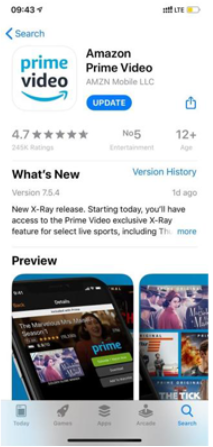
Siirry App Storeen, Google Play Storeen tai Microsoft Storeen (iOS, macOS, Android tai Windows), etsi Amazon Prime Video ja napsauta PÄIVITYS-painiketta.
Korjaa 4. Tarkista tiliongelmat
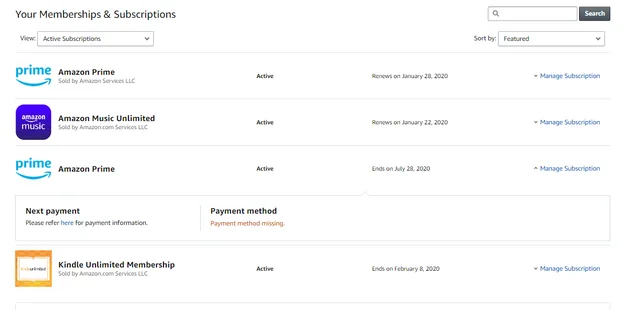
Varmista, että Amazon Prime -jäsenyytesi tai Prime Video -tilauksesi on aktiivinen. Jos tilauksesi on vanhentunut, et voi ladata suoratoistosisältöä Amazon Prime Video -sovelluksessa. Toiseksi vuokratuilla Amazon-videoilla on myös viimeinen voimassaolopäivä, kannattaa tarkistaa.
Siirry Amazon-verkkosivustolle, napsauta yläreunassa "Sinun tilisi", napsauta "Hallinnoi Prime-jäsenyyttä", siirry kohtaan "Jäsenyydet ja tilaukset" ja tarkista tila.
Korjaus 5. Poista Amazon-lataukset, jos saavutat enimmäismäärän
Amazon Prime sallii tietyn määrän latauksia tiliä kohden. Voit ladata enintään 15–25 videota Prime Videosta katsoaksesi offline-tilassa. Sen voi ladata enintään 4 laitteelle kerralla. Varmista, että et ole saavuttanut latausten enimmäisrajaa. Tässä tapauksessa sinun on poistettava Prime Video -sovelluksessa katsomasi sisältö.
iOS/Android:
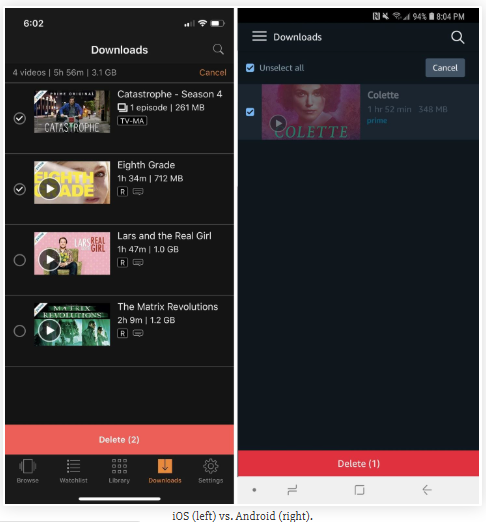
Käynnistä Prime Video -sovellus mobiililaitteellasi, etsi "Lataukset" näytön alareunasta.
Etsi ladattu Amazon Video, napsauta kolmea pistettä sen vieressä, napauta "Poista lataus" poistaaksesi sen laitteestasi.
Macilla/PC:llä:
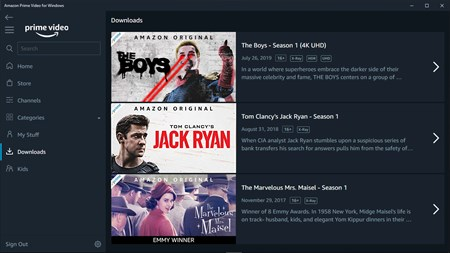
Avaa Prime Video -sovellus tietokoneellasi, napsauta videon oikealla puolella olevaa nuolta ja valitse "Poista" -painike.
Korjaus 6. Tyhjennä Amazon Prime Video App -välimuisti
Jos ongelma siitä, että Amazon Prime -lataus ei toimi, poistuu edelleen yllä olevien vianetsintävihjeiden kokeilemisen jälkeen, seuraavaksi sinun tulee tyhjentää välimuisti, jotta Prime Video -sovellus käynnistää toimintansa uudelleen. Noudata näitä yksinkertaisia ohjeita:
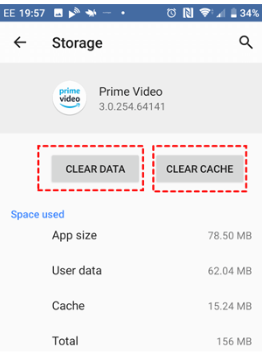
Android-laitteella:
Siirry laitteesi asetusvalikkoon ja etsi Apps tai Application Manager.
Valitse luettelosta Amazon Prime Video -sovellus.
Napauta ”Tallennus” ja valitse vaihtoehdot ”Tyhjennä tiedot” ja ”Tyhjennä välimuisti”.
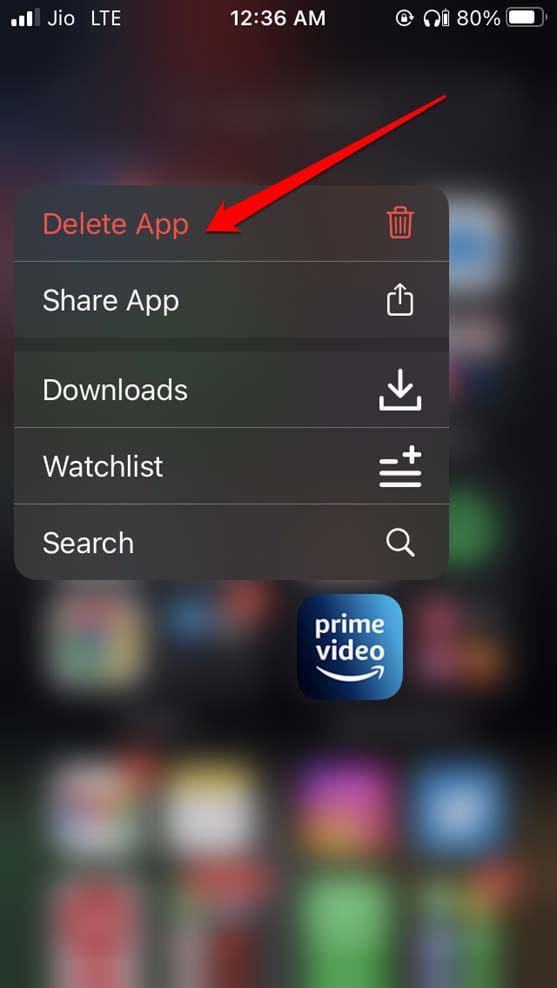
IOS:
Voit poistaa Amazon Prime Video -sovelluksen ja asentaa sovelluksen sitten uudelleen tyhjentääksesi välimuistitiedostot.
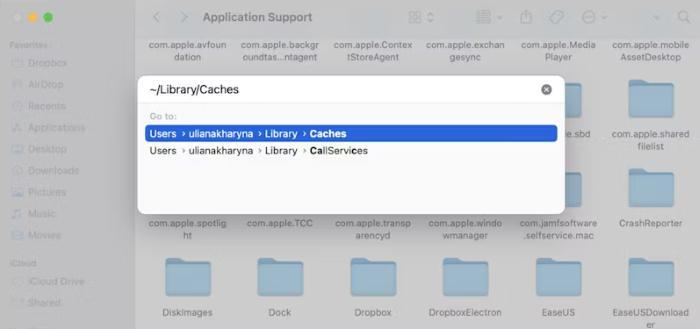
Macissa:
Paina näppäimistön Command+Shift+G ja anna polku Prime Video -sovelluksen välimuistin puhdistamiseksi:
~\Library\Caches\Amazon\Prime\Video
Windowsissa:
Sulje Prime Video -sovellus ja siirry tälle polulle:
C:\Users\YourUserName\AppData\Roaming\Amazon Video
Poista sitten kaikki tarpeettomat Amazon-videotiedostot.
Korjaa 7. Vapauta tallennustilaa
Kun laitteellasi ei ole tarpeeksi tallennustilaa, se estää sinua lataamasta uutta elokuvaa tai katsomasta ladattua sisältöä Prime Video -sovelluksessa. Tarkista ja poista käyttämättömät sovellukset tai tiedostot vapauttaaksesi tilaa Prime Video -sisällöllesi.
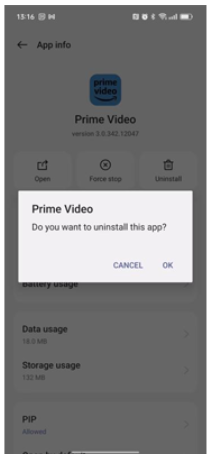
Korjaa 8. Poista Prime Video App -sovellus ja asenna se uudelleen
Jos yllä olevat ratkaisut eivät auta sinua korjaamaan tätä ongelmaa, voit poistaa Amazon Prime Video -sovelluksen laitteestasi ja asentaa sen sitten uudelleen. Tämä menetelmä voi ratkaista monia Amazon Prime Video -ongelmia.
Korjaa 9. Tarkista sisällön saatavuus
Varmista, että Amazon Video -sisältö, jota yrität ladata, on ladattavissa maassasi. Kaikkia Prime Video -nimikkeitä ei voi ladata lisenssirajoitusten vuoksi. Tässä tapauksessa voit käyttää VPN:ää sijaintisi vaihtamiseen.
Korjaus 10. Pyydä apua Amazon-tuesta
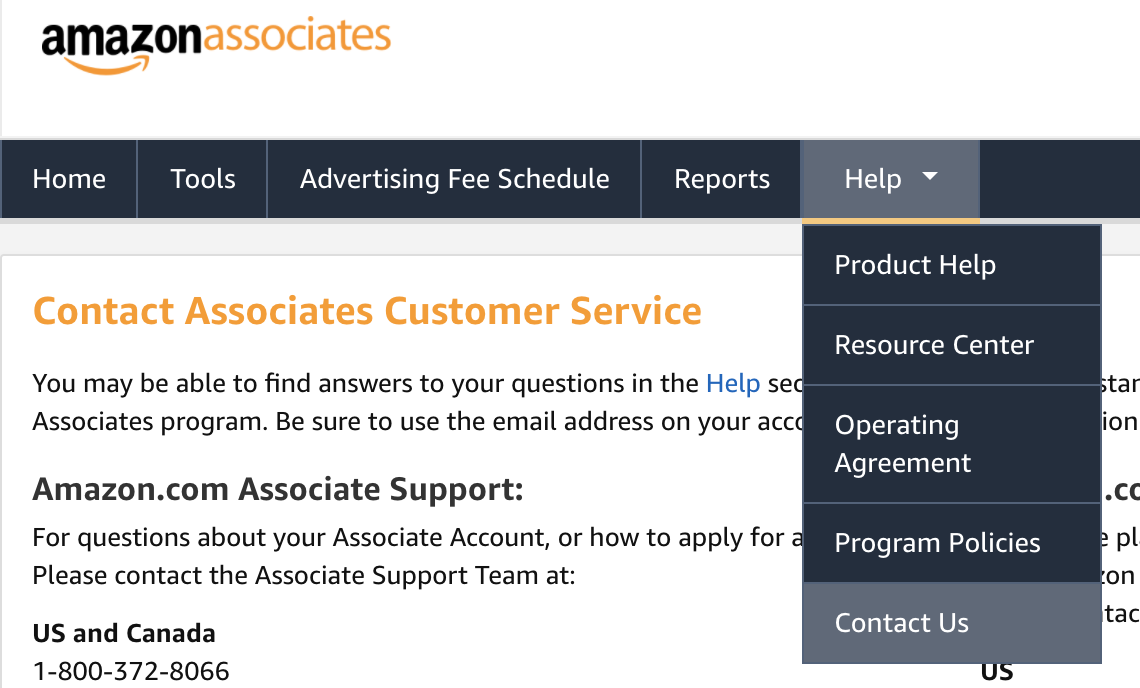
Viimeinen suositeltu ratkaisu on ottaa yhteyttä Amazon-tukeen. Voit soittaa suoraan sen asiakaspalvelun puhelinnumeroon tai kysyä apua sen verkkosivuilta. Amazonin työntekijät auttavat sinua ratkaisemaan ongelmasi.
Osa 3. Lataa Amazon Prime Video MP4 välttääkseen ongelmia
Kuten me kaikki tiedämme, Prime Videon latausominaisuudet jättävät paljon toivomisen varaa, kuten laiterajoitukset, määrärajoitukset, toistorajoitukset, aluerajoitukset, 48 tunnin/30 päivän vanheneminen jne. Kun Amazon Prime Videon lataaminen ei onnistu Virallinen Prime Video -sovellus, miksi et harkitse Prime Video -sovellusvaihtoehdon käyttöä – kolmannen osapuolen Amazon-videolatausohjelmaa. Tässä TunesBank Amazon Video Downloader on kehitetty auttamaan sinua pääsemään eroon kaikista Amazon Prime -latausrajoituksista ja varmistamaan, että lataukset sujuvat sujuvasti ja vaivattomasti.
Verkkoselaimella varustetun TunesBank Amazon Video Downloaderin avulla voit käyttää koko videokirjastoa ja lataa kaikki Prime Video -sisältö tietokoneelle ilman Prime Video -sovellustaSe voi ladata Amazon Prime -elokuvia, TV-ohjelmia, alkuperäisiä, ostettuja/vuokrattuja videoita HD 1080P -tarkkuudella. MP4 ja MKV-tiedostoja. Näin voit säilyttää suosikki Amazon-videoitasi ikuisesti ja katsella Amazon-videoita offline-tilassa muilla soittimilla/laitteilla ilman rajoituksia.
Vielä parempi, TunesBank tukee myös useiden Amazon-videoiden lataamista erissä yhdellä napsautuksella. Ja se säilyttää monikieliset ääniraidat ja tekstitykset Prime Video -latauksia varten. Tämä työkalu on erinomainen Amazon Prime Video Downloader Macille ja Windowsille, jota et voi missata!
TunesBank Amazon Video Downloaderin tärkeimmät ominaisuudet:
- Lataa kaikki Prime Video -sisältö ilman Prime Video -sovellusta.
- Lataa Amazon Prime -elokuvia ja -TV-ohjelmia HD-laadulla MP4 tai MKV.
- Sisäänrakennettu verkkoselain, Prime Video App -sovellusta ei tarvitse asentaa.
- Pidä Amazon Prime Video -lataukset ikuisesti, ei vanhenemista.
- Lataa rajoittamaton Prime-video tietokoneelle 700X nopeudella.
- Säilytä monikieliset tekstitykset ja ääniraidat.
- Siirrä Amazon-videoita mihin tahansa laitteeseen, sovellukseen tai soittimeen.
Kuinka ladata Amazon Prime Video palveluun MP4 Käytätkö TunesBankia?
Vaihe 1. Käynnistä Amazon Video Downloader
Aloita lataamalla TunesBank Amazon Video Downloader ja asentamalla se tietokoneellesi. Avaa sitten TunesBank ja kirjaudu sisään Amazon-tililläsi. Tämä antaa työkalulle pääsyn Amazonin videokirjastoon.
Vaihe 2. Valitse ladattavat Amazon-videot
Voit etsiä Amazon-elokuvia, TV-ohjelmia tai yksittäisiä jaksoja kirjoittamalla avainsanan ja otsikon hakukenttään. Se näyttää kaikki aiheeseen liittyvät videot välittömästi.
Voit myös kopioida videon URL-osoitteen Prime Video -sovelluksesta tai -sivustosta ja liittää sen TunesBank-ohjelmaan.
Vaihe 3. Valita MP4 muodostuu
Ennen lataamista avaa asetusikkuna napsauttamalla "Vaihde"-kuvaketta. Täällä voit asettaa muodon MP4 ja valitse korkea videonlaatu.
Muuten, voit valita haluamasi ääniraidan ja tekstityksen vapaasti.
Vaihe 4. Aloita Amazon Videon lataaminen MP4
Aloita prosessi napsauttamalla “Lataa”-painiketta. TunesBank tallentaa Amazon Prime -videot nimellä MP4 HD-laatuisia tiedostoja.
Kun lataus on valmis, siirry "Historia"-osioon ja napsauta "Blue Folder" -kuvaketta löytääksesi ladatut Amazon-videot, jotka ovat valmiita katsottavaksi offline-tilassa!
Yhteenveto
Itse asiassa Amazon Prime Videon lataamatta jättäminen on normaali ongelma, joten kun sinulla on tämä ongelma, kokeile yllä olevia vianetsintävinkkejä löytääksesi mahdollinen syy ja ratkaistaksesi ongelma. Lisäksi pysyvälle ratkaisulle TunesBank Amazon Video Downloader voi olla paras ihanteellinen, koska se voi auttaa sinua ohittaa Amazon Prime -latausrajat ja lataa Prime Video suoraan tietokoneelle ilman Prime Video -sovellusta. Se voi ladata ja tallentaa rajattomasti Amazon-videoita HD-muodossa. MP4 tai MKV-tiedostoja, jotta voit säilyttää näitä Amazon-videoita pysyvästi ilman vanhenemista ja nauttia offline-katselukokemuksesta ilman rajoituksia!

Amazon Video Downloader
Lataa elokuvia ja TV-ohjelmia Amazon Prime Videosta MP4 tai MKV-muodossa, jossa ääniraita ja tekstitykset säilyvät. Latausnopeus jopa 50 kertaa. Tallenna suosikki Amazon Prime -videosi tietokoneellesi offline-katselua varten.







