








 Yhdysvallat (englanti)
 Japani (日本語)
 Venäjä (русский)
 Saksa (Saksa)
 Ranska (Français)
 Espanja (Español)
 Italia (Italia)
 Portugali (portugalit)
 Kiina (繁体中文)
 turkki (Turk dili)
 Hollanti (Nederlands)
 korea (한국인)
 Saudi-Arabia (عربي)
 Lataa HD-elokuvia ja TV-ohjelmia Disney Plus -palvelusta.

Kuinka saada Disney Plus Samsung-televisioon? Tässä artikkelissa näytämme sinulle neljä tapaa katsella Disney Plus -videoita Samsungin älytelevisioissa, jotka ovat virallisen sovelluksen, suoratoistovideoiden, mobiililaitteiden ja USB-aseman kautta.
Yleensä tarjoamme Disney Plus -videoiden katselua kannettavilla laitteilla, kuten matkapuhelimella tai tabletilla. Jos haluat nauttia Disney+ -sisällöstä suuremmalla näytöllä saadaksesi paremman katselukokemuksen, kokeile älytelevisioita. Samsungin älytelevisioiden avulla käyttäjät voivat käyttää Disney Plus -sovellusta suoraan näytöltä. Jos sinulla on Samsung TV ja Disney Plus -tilaus, et voi ohittaa tätä opasta. Tässä kattavassa oppaassa tutkimme neljää tapaa katso Disney Plusia Samsung Smart TV:lläsi verkossa ja offline-tilassa.
SISÄLLYS
- Tapa 1. Suoratoista Disney Plus -ohjelmaa Samsungin älytelevisioissa virallisen sovelluksen kautta
- Tapa 2. Katso Disney Plus -ohjelmaa Samsung Smart TV:ssä suoratoistolaitteiden avulla
- Tapa 3. Näyttöpeili tai Cast Disney Plus Samsung Smart TV:hen mobiililaitteesta
- Tapa 4. Katso Disney Plus offline-tilassa kaikissa Samsungin älytelevisioissa USB-aseman kautta (Paras 👍)
Tapa 1. Suoratoista Disney Plus -ohjelmaa Samsungin älytelevisioissa virallisen sovelluksen kautta
Yleensä Disney+ -sovellus on yhteensopiva useimpien Samsungin älytelevisioiden kanssa, jotka on julkaistu vuodesta 2016 lähtien. Voit hankkia Disney Plusin suoraan Samsung-televisioon ja suoratoistaa suosikkisisältöäsi tilauksellasi.
Kuinka saada Disney Plus Samsung Smart TV:hen?
Vaihe 1. Käynnistä Samsung-älytelevisiosi ja yhdistä se Wi-Fi-verkkoon.
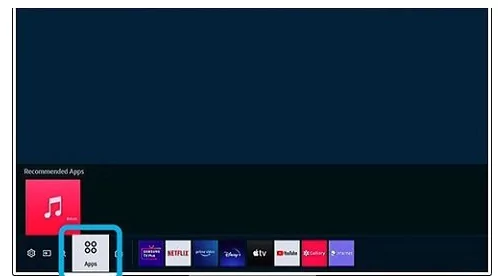
Vaihe 2. Siirry aloitusnäyttöön ja valitse "Sovellukset".
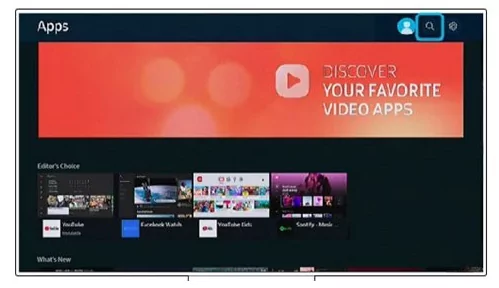
Vaihe 3. Valitse seuraavaksi television kaukosäätimellä "Haku" -kuvake ja kirjoita Disney Plus.
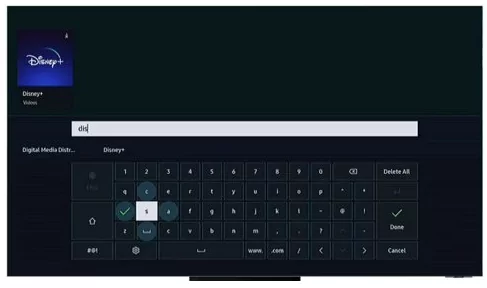
Vaihe 4. Disney+ -sovellus ilmestyy näytölle. Valitse ja asenna se kaukosäätimellä.
Kuinka suoratoistaa Disney Plus -sovellusta Samsung Smart TV:ssä suoraan?
Vaihe 1. Avaa Samsung-älytelevisiosi aloitusnäytöllä Disney Plus -sovellus.
Vaihe 2. Kirjaudu Disney Plus Premium -tilillesi.
Vaihe 3. Tutustu Disney+ -videosisältöön ja aloita suosikkielokuviesi ja -ohjelmiesi suoratoisto.
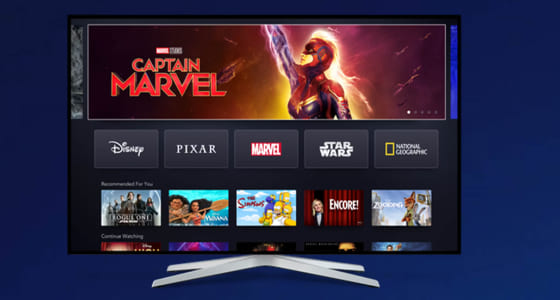
Tapa 2. Katso Disney Plus -ohjelmaa Samsung Smart TV:ssä suoratoistolaitteiden avulla
Jos Samsung-televisiosi ei ole yhteensopiva Disney Plus -sovelluksen kanssa, voit käyttää joitakin suoratoistolaitteita Disney Plus -sovelluksen käyttämiseen Samsung-televisiossasi, kuten Roku, Amazon Fire Stick tai Google Chromecast. Tässä otamme Amazon Fire Stickin esimerkkinä näyttääksemme sinulle oppaan.
Vaihe 1. Liitä Amazon Fire Stick Samsung Smart TV:n vapaaseen HDMI-porttiin.
Vaihe 2. Asenna Amazon Fire Stick ja yhdistä se Wi-Fi-verkkoosi noudattamalla näytön ohjeita.
Vaihe 3. Navigoi aloitusnäyttöön Amazon Fire TV Stickin kaukosäätimellä ja valitse hakukuvake.
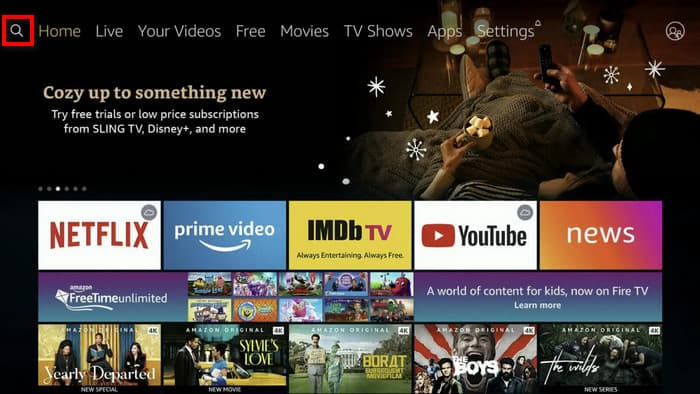
Vaihe 4. Etsi Disney Plus -sovellus ja asenna se sitten Amazon Fire Stickiin.
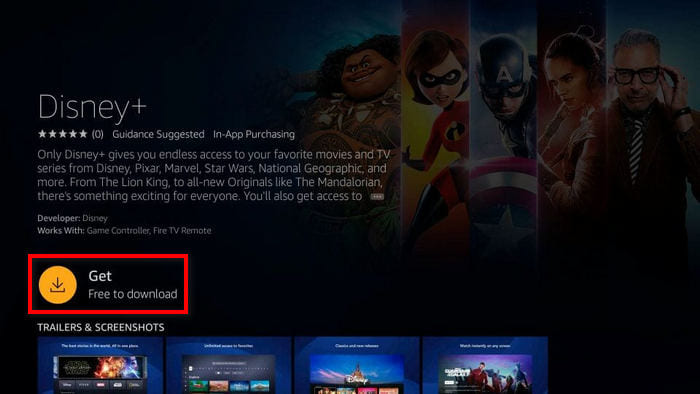
Vaihe 5. Kun olet asentanut, käynnistä Disney Plus -sovellus Amazon Fire Stickissä ja kirjaudu sisään Disney Plus -tilillesi.
Vaihe 6. Voit nyt aloittaa Disney-suosikkisisältösi suoratoiston Samsung Smart TV:ssä Amazon Fire TV Stickin kautta.
Tapa 3. Näyttöpeili tai Cast Disney Plus Samsung Smart TV:hen mobiililaitteesta
Jos haluat suoratoistaa videota tai musiikkia suurella televisiolla, voit peilata näyttöä tai suoratoistaa yhteensopivasta laitteesta, kuten älypuhelimesta, tabletista tai tietokoneesta. Siksi voit näyttää peilikuvan tai suoratoistaa Disney Plus -videota Samsung-televisioon matkapuhelimellasi tai työpöydältäsi. Voit tehdä sen seuraavasti:
Vaihe 1. Käynnistä Samsung-älytelevisio ja siirry Asetukset-valikkoon. Ota käyttöön näytön peilaus/lähetystoiminto.
Vaihe 2. Avaa Disney Plus -sovellus tai verkkosivusto älypuhelimella, tabletilla tai tietokoneella.
Vaihe 3. Toista mitä tahansa elokuvaa tai TV-ohjelmaa ja valitse laitteesi näytön peilaus- tai suoratoistoominaisuus.
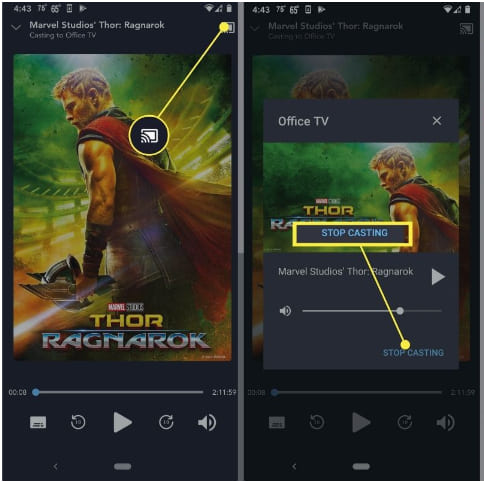
Vaihe 4. Valitse Samsung-älytelevisiosi luettelosta ja yhdistä televisioon noudattamalla näytön ohjeita.
Vaihe 5. Kun olet muodostanut yhteyden, mobiililaitteesi tai tietokoneen näyttö peilataan tai suoratoistaa Samsung Smart TV:hen.
Vaihe 6. Voit sitten katsoa Disney Plus -videota Samsung-televisiossasi matkapuhelimellasi/tietokoneellasi.
Tapa 4. Katso Disney Plus offline-tilassa kaikissa Samsungin älytelevisioissa USB-aseman kautta (Paras 👍)
"Kuinka saada Disney Plus vanhaan älytelevisiooni?"
Yllä olevat menetelmät vaativat vakaan ja sujuvan verkkoyhteyden. Disney Plus -sovellus ei ole saatavilla kaikissa Samsungin älytelevisiosarjoissa. Jos et voi katsoa Disney Plus -ohjelmaa Samsung-televisiossa verkko- tai sisäisten sovellusongelmien vuoksi, voit kiinnittää katseesi tähän parhaaseen ratkaisuun. Tämä menetelmä ei vaadi Internet-verkon tai Disney Plus -sovelluksen käyttöä. Tuo on, toista Disney Plus -videoita Samsung-televisioissa USB-levyn avulla.
Kuten kaikki tiedämme, salattua Disney Plus -videosisältöä ei voi siirtää suoraan USB-levylle. Tämän tehtävän suorittamiseksi voit pyytää apua kolmannen osapuolen työkalulta, nimeltään TunesBank Disney+ DownloaderTämän työkalun avulla voit ladata minkä tahansa Disney+ -elokuvan ja -TV-ohjelman tietokoneellesi MP4 tai MKV-muodossa säilyttäen HD-laadun. Sisäänrakennetun Disney Plus -selaimen avulla voit hakea ja lisätä mitä tahansa videosisältöä syöttämällä videon nimen, avainsanan tai URL-osoitteen. Voit myös valita haluamasi ääniraidat ja tekstityskielen Disney Plus -latauksille milloin tahansa.
Lisäksi kaikki ladatut Disney Plus -videot eivät vanhene koskaan, koska ne tallennetaan paikalliselle asemallesi ikuisesti. Joten voit siirtää Disney+ -videot helposti USB-levylle offline-katselua varten millä tahansa älykkäällä tai ei-älykkäällä televisiolla, mukaan lukien Samsung TV, Sony, LG, TCL, Huawei, Hisense, Vizio, Roku, Xiaomi jne.
TunesBank Disney+ Downloaderin tärkeimmät ominaisuudet
- Lataa Disney Plus -elokuvia ja TV-ohjelmia erässä tietokoneelle.
- Lataa Disney Plus -videoita MP4 tai MKV-muodossa.
- Lataa Disney Plus -videoita HD 720p -laadulla.
- Sisäänrakennettu verkkoselain, Disney Plus -sovellusta ei tarvita.
- Tallenna monikielinen ääni ja tekstitykset Dinsey+-videoille.
- Siirrä Disney+ -videoita USB:hen toistaaksesi televisiossa, pelikonsolit, auto jne.
Opas: Kuinka katsella Disney+ -videoita Samsung-televisiossa USB-aseman kautta?
Vaihe 1. Käynnistä TuneBank Disney+ Downloader
Napsauta alla olevaa latauspainiketta ja hanki TuneBank Disney+ Downloader Mac- tai Windows PC -tietokoneellesi. Suorita asennus loppuun ja suorita ohjelmisto noudattamalla ohjeita.
Kirjaudu sitten sisään Disney-tilillesi päästäksesi Disney Plus -kirjastoselaimeen.
Vaihe 2. Lisää Disney Plus -elokuvia tai -ohjelmia
Tässä vaiheessa sinulla on kolme tapaa lisätä haluamasi Disney Plus -elokuvat tai -TV-sarjat.
Tapa 1. Selaa verkossa – Selaa genrekohtaisia elokuvia ja lisää haluamasi elokuva napsauttamalla oikealla puolella olevaa “+”-kuvaketta.
Tapa 2. Liitä URL-osoite – Voit myös kopioida ja liittää videolinkin Disney+:sta TunesBankiin. Käytä Disney Plus Video -sovellusta puhelimellasi tai tabletillasi tai käy Disney Plus Videon virallisella verkkosivustolla, etsi haluamasi video ja kopioi URL-osoite "Jaa"-painikkeesta tai osoiteriviltä. Liitä sitten linkki TunesBankiin ladataksesi videon.
Tapa 3. – Hakupalkkiin voit kirjoittaa videon nimen tai avainsanan sumeaa hakua varten. Ohjelma näyttää kaikki aiheeseen liittyvät videot. Selaa tuloksia ja lisää haluamasi video.
Vaihe 3. Säädä Output Video Parameters
TunesBank Disney Plus Video Downloader antaa sinun mukauttaa videon asetuksia. Avaa asetusikkuna napsauttamalla "Vaihde"-kuvaketta. Valitse haluamasi videomuoto, laatu, videokoodekki, ääniraita ja tekstityskielet. Tässä valitsemme... MP4 -muodossa.
Vaihe 4. Aloita Disney+ -videoiden lataaminen MP4
Paina nyt "Lataa" -kuvaketta aloittaaksesi latausprosessin. Erätilassa voit lisätä Disney+ -videoita.
Vaihe 5. Etsi ladatut Disney+ -elokuvat
Kun lataus on valmis, voit tarkistaa ladatut Disney Plus -videot "Historia"-osiosta. Napsauta "Blue Folder" -kuvaketta löytääksesi tulostuskansion.
Vaihe 6. Tallenna ladatut Disney Plus -videot USB-asemaan
Liitä USB-asema tietokoneen USB-porttiin, avaa videokansio, vedä ja pudota ladattu tiedosto MP4 Disney Plus -videoita siihen. Kun olet valmis, poista USB-asema turvallisesti.
Vaihe 7. Katso offline-tilassa Disney Plus -videoita Samsung-televisiossa USB-aseman kautta
Liitä ensin USB-asema Samsung-televisiosi USB-porttiin. Paina television kaukosäätimen Ulkoinen tulo -painiketta ja valitse USB-tallennuslaite. Valitse sitten "Photos & Videos", valitse Disney Plus -elokuva tai -ohjelma ja aloita toisto.
Yhteenveto
Näiden useiden menetelmien avulla voit helposti katsella Disney Plus -ohjelmaa Samsung Smart TV:llä kotona. Valitsetpa sitten sisäänrakennetun sovelluksen, suoratoistolaitteen, näytön peilaus/suoratoiston tai USB-levyn, voit katsella klassisia animaatioelokuvia tai tutustua uusiin julkaisuihin Samsung Smart TV:lläsi. Mutta jos haluat parhaan offline-katselukokemuksen, suosittelemme, että käytät TunesBank Disney+ Downloader -sovellusta Disney+ -videoiden lataamiseen USB-asemaan ja nauttimiseen Samsung-televisiossasi. Kokeile heti!
Uusimmat artikkelit
- 8 parasta ratkaisua suoratoistovideoiden lataamiseen
- Suositeltujen 10 suosituinta ilmaista elokuvien lataussivustoa
- 3 tapaa ladata elokuvia katsottavaksi offline-tilassa
- 2 varmennettua tapaa ladata X/Twitter-videoita MP4
- Lataa Twitter(X)-videoita PC:lle, Macille ja matkapuhelimelle
- Lataa Facebook-videoita PC:lle, Macille ja matkapuhelimelle
- 3 tapaa ladata Facebook-video MP4

Disney+ Video Downloader
Erinomainen työkalu Disney Plus -elokuvien tai -TV-sarjojen lataamiseen offline-katselua varten missä ja milloin tahansa. Tukee Disney+ -videoiden lataamista MP4 tai MKV-tiedostoja jopa 720P/1080P-laadulla ja Atmos/EAC3 5.1 -äänellä.








Yksi vastaus kysymykseen "Kuinka katsella Disney Plusia Samsung Smart TV:llä?"
Kommenttien lisääminen on estetty.