








 Yhdysvallat (englanti)
 Japani (日本語)
 Venäjä (русский)
 Saksa (Saksa)
 Ranska (Français)
 Espanja (Español)
 Italia (Italia)
 Portugali (portugalit)
 Kiina (繁体中文)
 turkki (Turk dili)
 Hollanti (Nederlands)
 korea (한국인)
 Saudi-Arabia (عربي)
 Lataa Netflix Elokuvia ja TV-ohjelmia offline-katseluun.

Haluatko ladata Netflix videoita MKV-muotoon? Tässä artikkelissa selitämme, miksi meidän on ladattava Netflix MKV:ksi ja opetan sinulle joitakin tehokkaita tapoja ladata HD-laatuista Netflix elokuvia/ohjelmia MKV-muotoon, jotta voit säilyttää Netflix latautuu pysyvästi ja voit nauttia niistä millä tahansa laitteella offline-tilassa.
Ei voi ladata Netflix elokuvia ja TV-ohjelmia tietokoneella? Oletko ladannut elokuvia Netflix mutta et voi toistaa niitä? Saatat huomata, että jopa sinulla on ladattu Netflix videoita offline-toistoa varten Netflix sovellusta, et voi pitää Netflix lataukset pysyvästi, etkä voi toistaa niitä muilla laitteilla, koska Netflix Lataukset eivät ole standarditiedostomuodossa kuten NFV, vaan ne on suojattu digitaalisten oikeuksien hallinnan (DRM) salauksella, mikä estää niiden helpon lataamisen, siirtämisen tai muuntamisen.
Jos haluat katsoa Netflix elokuvia muilla laitteilla, sinun on download Netflix elokuvat MKV:lle or muuntaa Netflix että MP4 muotoOpetetaan sinulle useita tehokkaita menetelmiä ladata ja muuntaa Netflix MKV-muotoon joustavaa katselua ja pysyvää tallennusta varten.
Miksi sinun täytyy ladata Netflix MKV-muotoon?
Netflix ei ole tarjonnut virallista sovellusta Macille, joten vain Mac-käyttäjät voivat pelata Netflix videoita selaimessa, virallinen Netflix Windows 11/10 -sovellus on poistanut mahdollisuuden ladata sisältöä offline-katselua varten, jopa Netflix tilaajat eivät voi ladata elokuvia offline-katselua varten Windows 11/10 -kannettavalla/tietokoneella. Tällä hetkellä "Netflix download”Ominaisuus on käytettävissä vain tuetuissa mobiililaitteissa, mukaan lukien iPhone, iPad ja Android-laitteet. Vaikka olisit ladannut sisältöä offline-toistoa varten iPhonella/iPadilla/Androidilla Android-sovelluksen kautta Netflix sovellukseen, ladatut videot tallennetaan NFV-muoto, jossa on DRM-suojaus, voit toistaa niitä vain laitteesi sisällä Netflix Sovellus. Tämä rajoitus voi olla turhauttava niille, jotka haluavat katsella Netflix elokuvia offline-tilassa muilla mobiililaitteilla tai älytelevisiossa.
Mikä pahinta, Netflix latauksilla on asetettu vanhenemispäivä, joka vanhenee sen jälkeen 48 tuntia or 7 päivää. Kerran Netflix Jos lataukset vanhenevat, et voi enää toistaa niitä, vaan sinun on maksettava tilausmaksut uudelleen.
Jotta voisit tehdä Netflix ohjelmien/elokuvien lataukset eivät koskaan vanhene, sinun on muunnettava Netflix MKV:ksi, jotta voit säilyttää Netflix lataukset ikuisesti ja jopa pelaaminen Netflix videoita muilla laitteilla ja soittimilla, kuten iPhonella, iPadilla, älytelevisiolla, autosoittimella, Android-puhelimella tai -tabletilla.
Tapa 1. Lataa Netflix Elokuvat MKV-muotoon parhailla ominaisuuksilla Netflix Lataaja 🔥
Tuomio: Koska virallinen Netflix sovellus ei tue videoiden lataamista MKV- tai muihin ulkoisiin videomuotoihin, vaikka se ei salli offline-katselua yhteensopivilla laitteilla. Lataa Netflix sisällön muuntamiseksi MKV-muotoon, sinun on käytettävä kolmannen osapuolen ohjelmistoa, kuten iMovieTool, 4kFinder Netflix Downloader, StreamFab, Sama elokuva, Kigo, Movpilot, Videone(TuneFab video) tai idownerGo. Nämä työkalut ovat yhteensopivia sekä Windows- että Mac-tietokoneiden kanssa, ja voit ladata ne suoraan Netflix videoita MKV-muotoon tietokoneella. Kirjaudu sisään omalla Netflix tili, valitse video ja valitse tulostusmuodoksi MKV ja aloita sitten lataus Netflix videoita tietokoneellesi.
Erilaisten joukossa Netflix lataussovellukset/ohjelmistot ja verkossa Netflix lataajille suosittelemme lämpimästi iMovieTool Video Downloader varten Netflix, joka on monipuolinen suoratoistovideoiden latausohjelma, joka ei ainoastaan voi ladata Netflix videoita MKV-muotoon 1080P-laadulla, mutta voit myös ladata Amazon Prime-, Disney Plus-, Apple TV+-, Paramount Plus-, HBO Max- ja Hulu-videoita MKV-muotoon.
iMovieTool Netflix Video Downloader voida download Netflix elokuvia, TV-ohjelmia, jaksoja jne. Windowsilla ja Macilla ilman laadun heikkenemistä, jopa Full HD 1080p ja jopa 4k-laatu. iMovieToolilla jopa Netflix Peruskäyttäjät voivat muuntaa Netflix videoita MKV-muotoon. Vain muutamalla napsautuksella voit ladata elokuvia ja TV-ohjelmia erissä ilman Netflix sovellus. Latauksen jälkeen ne Netflix Lataukset tallennetaan pysyvästi ja niitä voi toistaa joustavasti millä tahansa laitteella.
Video-opas – Kuinka ladata Netflix-elokuvia/-ohjelmia offline-katselua varten iMovieToolilla.
iMovieToolin ominaisuudet Netflix Videon latausohjelma:
Lataa Netflix Videoita MKV-muotoon ja MP4 muodostuu – Varmista, että ladatut MKV/MP4 videotiedostojen yhteensopivuus kaikenlaisten mediasoittimien ja laitteiden kanssa.
Nopea latausnopeus – 50 kertaa nopeampi latausnopeus, mikä säästää aikaasi ja antaa sinulle ladatun sisällön Netflix videoita lyhyessä ajassa.
Sisäänrakennettu Netflix Web-selain – Ei tarvitse asentaa Netflix sovellus, mahdollistaa sisällön suoran haun ja valinnan sen sisäänrakennetussa Netflix selain.
High Definition – Tukee Full HD 1080p- tai HD 720p -laatua ylivertaisen katselukokemuksen saavuttamiseksi.
Monikielinen tuki - Tarjoa käyttäjille kaikkialta maailmasta erilaisia kielivaihtoehtoja.
Atmos/EAC3 5.1 äänen säilytys – Säilytä alkuperäinen äänenlaatu, niin saat mukaansatempaavan kokemuksen.
Erälataus - Voit ladata useita elokuvia ja TV-ohjelmia samanaikaisesti, mikä parantaa lataustehokkuutta.
Opastus: Lataaminen Netflix Elokuvia MKV-muodossa iMovieToolilla?
Vaihe 1: Lataa ja suorita Netflix MKV-latausohjelmaan
Lataa ja käynnistä iMovieTool Netflix Videoiden latausohjelma Macilla tai Windowsilla. Valitse Netflix palvelusta.

Kirjaudu sisään Netflix tili sen sisäänrakennetussa Netflix verkkoselaimella pääset käsiksi kaikkeen videosisältöön Netflix.

Vinkki: Vaikka sinäkin käytät Netflix – Vakiotilaa Ads-tilillä, voit käyttää tätä myös Netflix videoiden latausohjelma elokuvien ja TV-ohjelmien lataamiseen offline-katselua varten.
Vaihe 2: Hae Netflix Ladattavat elokuvat
Sisäänrakennetun verkkoselaimen ansiosta hakuja voi tehdä kolmella tavalla Netflix elokuvia tai TV-ohjelmia, joita haluat.
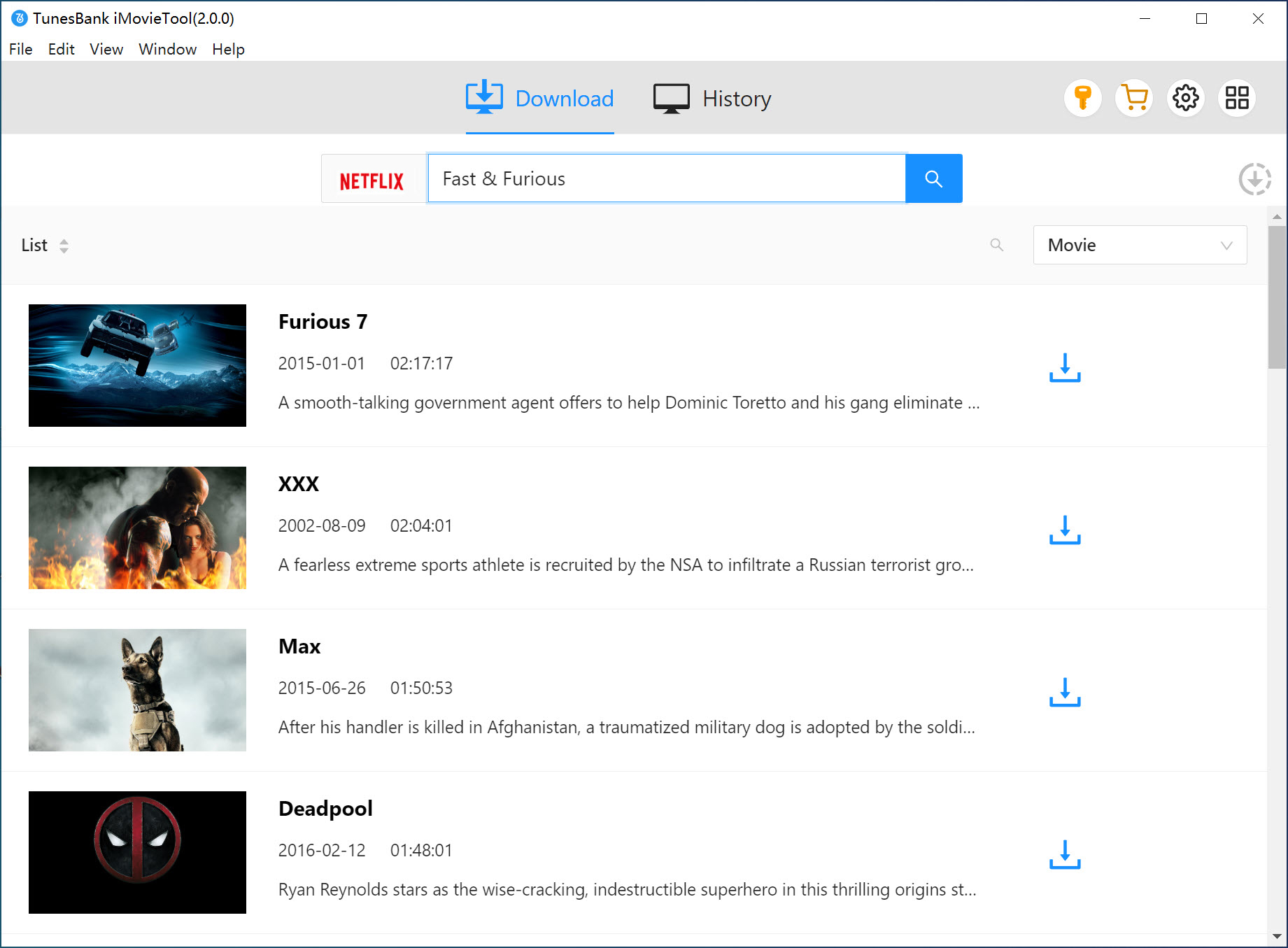
Ensin voit etsiä ladattavaa videota suoraan hakupalkista syöttämällä videon otsikon tai avainsanat. Hakutulokset näkyvät sinulle muutamassa sekunnissa.
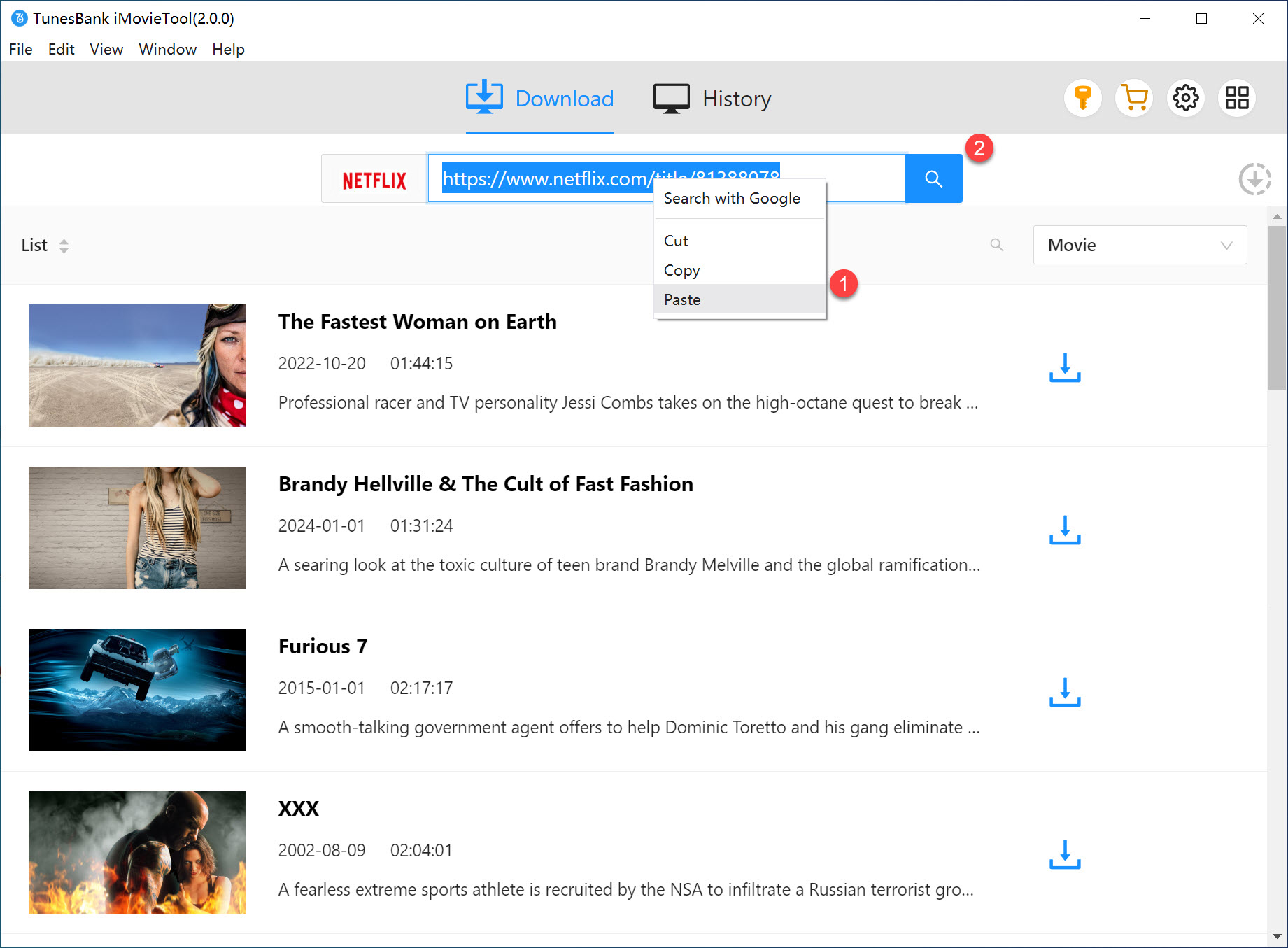
Lisäksi voit kopioida videon URL-osoitteen osoitteesta Netflix web-soitin selaimessa ja liitä se sitten hakukenttään.
Kolmas tapa on käyttää latausohjelman sisäänrakennettua selainta. Siirry ”Selaa”-välilehdellä kohtaan Netflix videoita verkossa, valitse haluamasi nimike ja lisää se latausluetteloon napsauttamalla ”+”.
Vaihe 3: Aseta MKV lähtömuodoksi
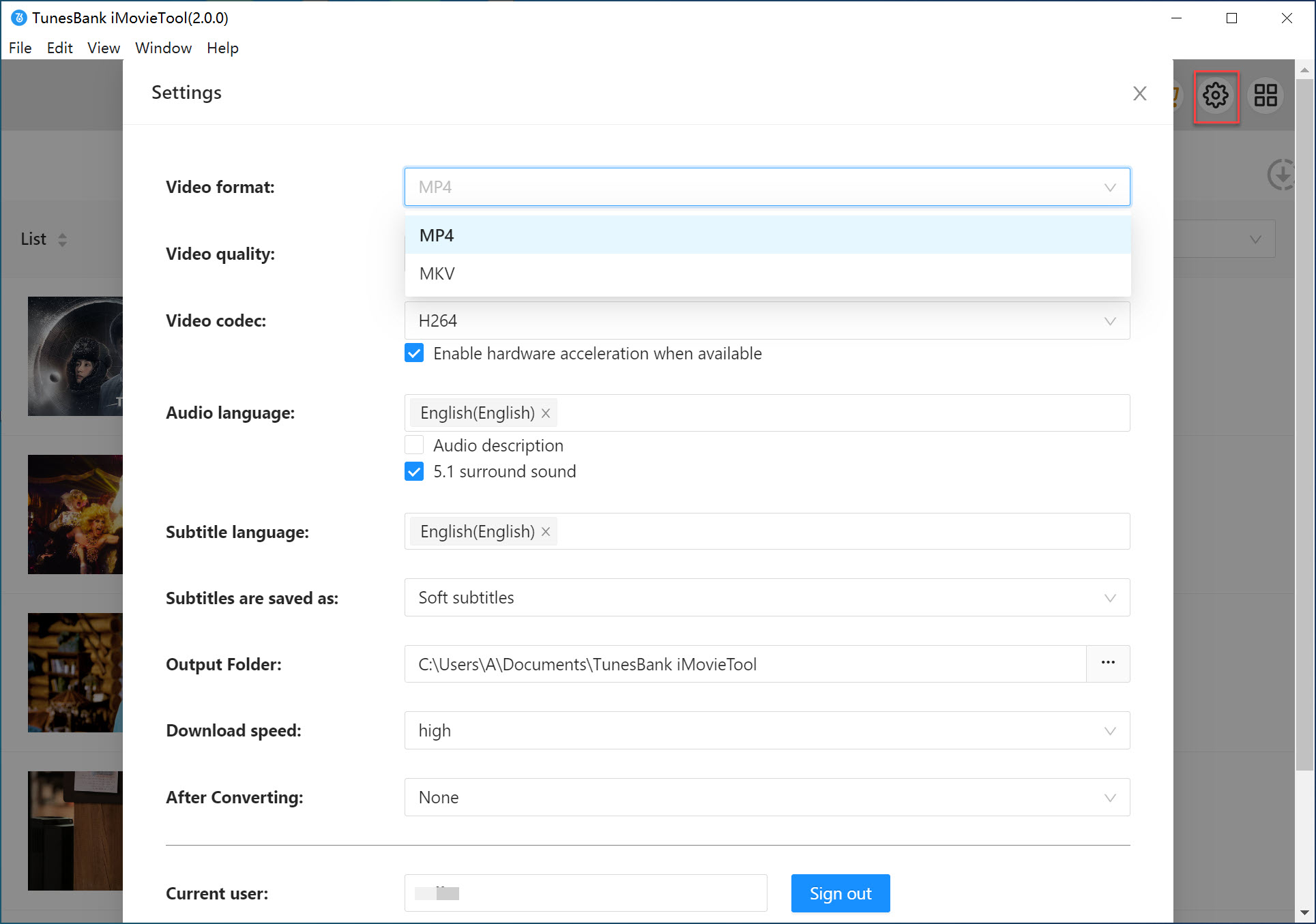
Tässä vaiheessa voit valita haluamasi videomuodon ja laadun. Napsauta käyttöliittymän oikeassa yläkulmassa olevaa "Vaihde"-kuvaketta, niin ohjelma avaa ponnahdusikkunan. Täällä voit valita MKV:n tai MP4 tulostusmuotona. Tässä artikkelissa opetamme pääasiassa, miten voit tallentaa Netflix videoita MKV-muodossa, valitsemalla vain MKV tulostusmuodoksi.
Vaihe 4: Aloita lataus Netflix Elokuvat MKV-muotoon
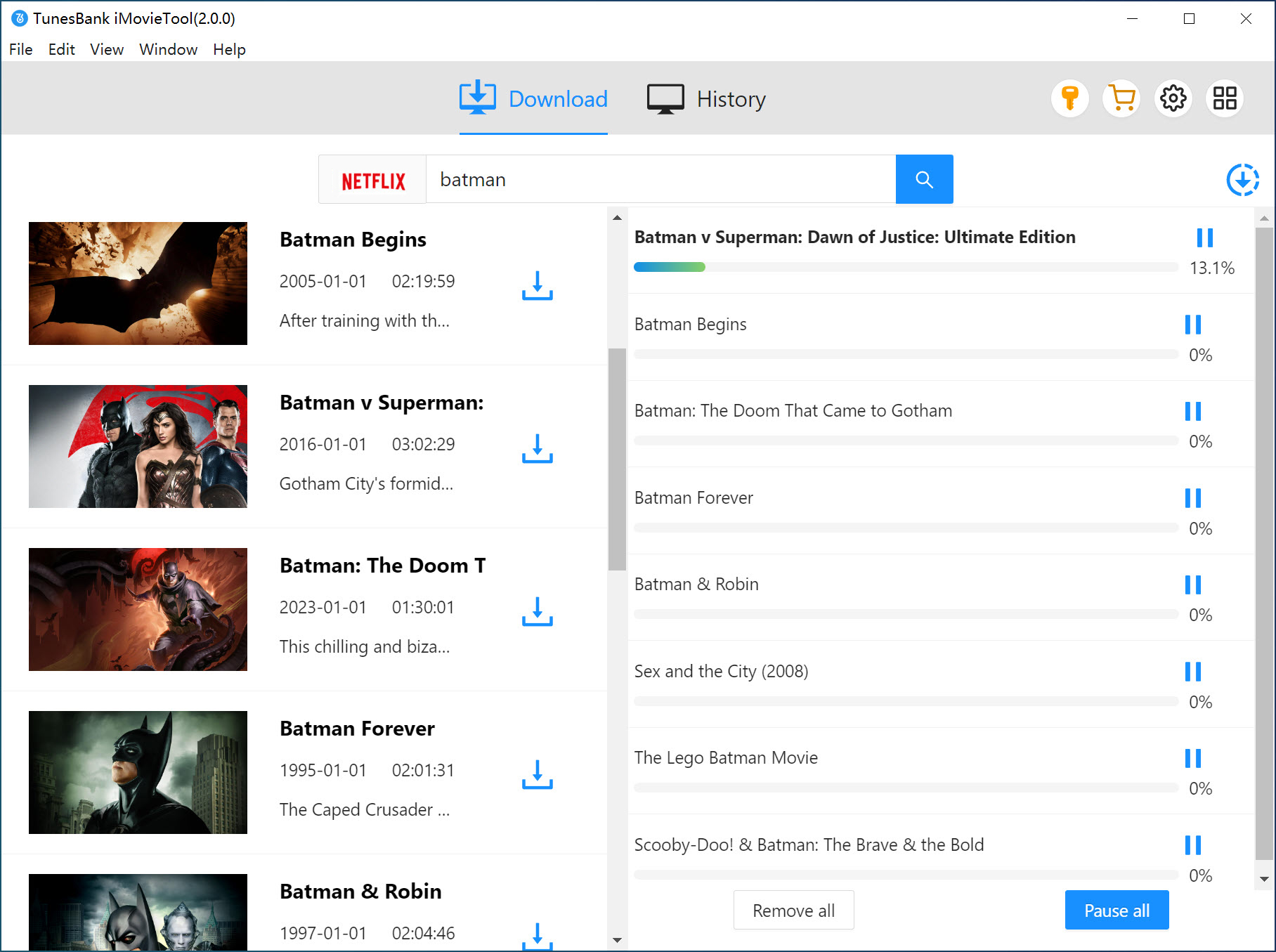
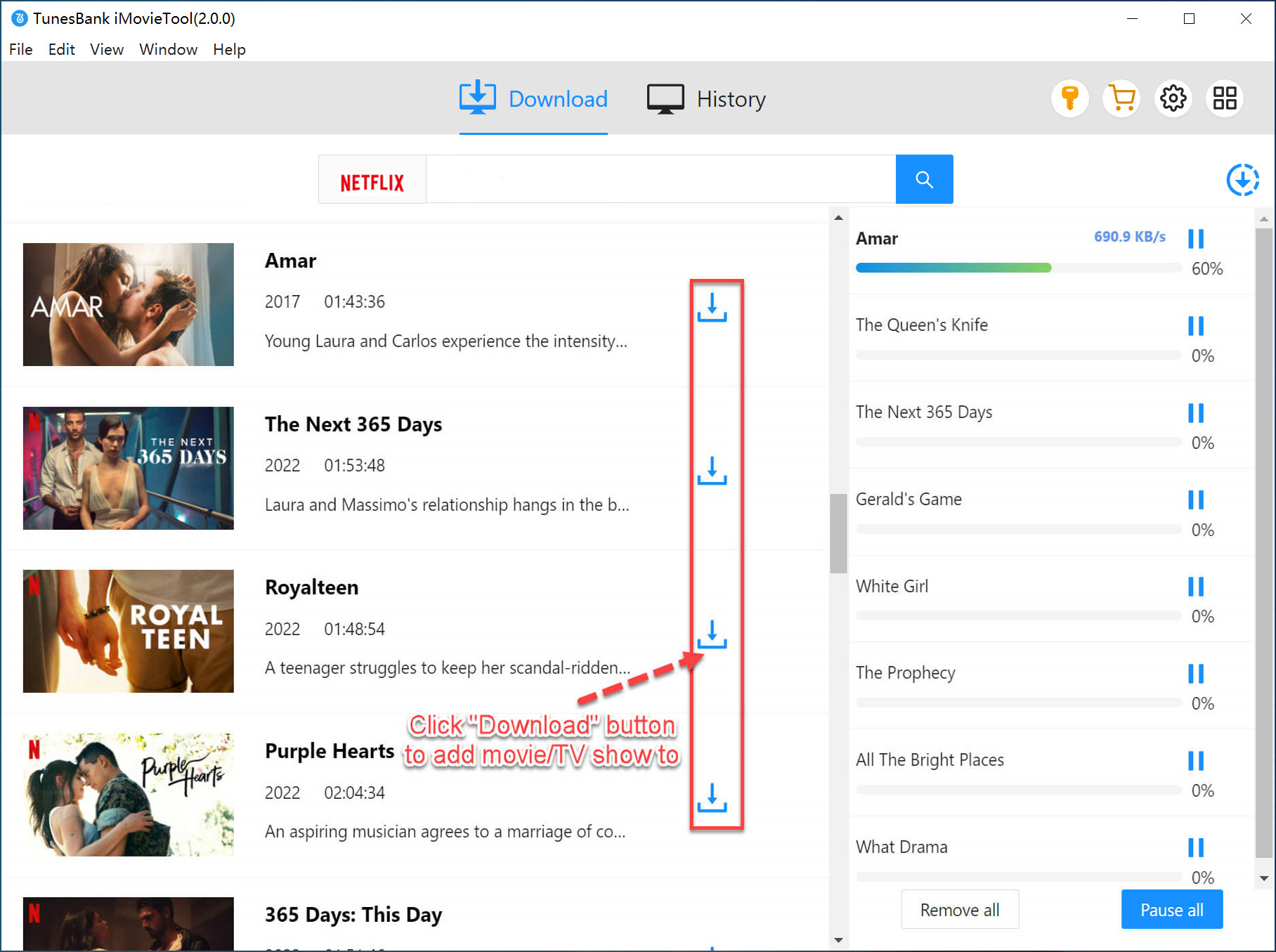
Asetusten jälkeen palaa hakutulokseen, siirrä hiiri ladattavan elokuvan kohdalle ja aloita lataus napsauttamalla "Lataa"-painiketta. Netflix elokuvia MKV-muotoon.
Ladattavaksi Netflix TV-ohjelmia MKV-muotoon/MP4 Tietokoneella ohjelma avaa uuden ikkunan ja näyttää kaikki ladattavat tuotantokaudet ja jaksot. Valitse ladattava tuotantokausi ja jakso ja napsauta sitten "Lataa"-painiketta aloittaaksesi TV-ohjelmien lataamisen. Netflix tietokoneeseen.
Vaihe 5: Hanki Netflix Elokuvat MKV-muodossa
Kun lataus on valmis, siirry "Historia"-välilehdelle ja napsauta "Avaa tulostuskansio" -kuvaketta löytääksesi videot nopeasti. Voit tarkastella ladattuja tiedostoja. Netflix Elokuvat tallennetaan tietokoneelle MKV-muodossa.

Kun olet suorittanut yllä olevat vaiheet, voit pelata Netflix elokuvia offline-tilassa ilman Netflix sovelluksen tai siirtämällä sen iOS:lle/Androidille/PS4:lle/MP4 soitin offline-katselua varten.
👍 Plussat:
- 100 % turvallinen, luotettava ja korkea onnistumisprosentti.
- Selkeä käyttöliittymä, helppokäyttöinen aloittelijoille.
- Lataukset Netflix elokuvia MKV-muotoon tai MP4 1080p Full HD -laadulla.
- Tukee useita ääniraitoja ja tekstityksiä.
- Lataa useita elokuvia tai kokonaisia tuotantokausia eränä suurella nopeudella.
- Pitää Netflix latautuu pysyvästi offline-toistoa varten.
👎 Miinukset:
- Vaatii a Netflix tilille kirjautuminen.
- Täydet ominaisuudet saatavilla maksullisessa versiossa.
Tapa 2. Lataa ja muunna Netflix Elokuvien MKV-muotoon online-työkalun kautta
Jos et halua asentaa ohjelmistoja, voit käyttää verkkopohjaista Netflix MKV-muuntimeksi, kuten ConverterFactorySe on ilmainen, verkkopohjainen videoiden latausohjelma, jonka avulla voit muuntaa Netflix elokuvia MKV-muotoon suoraan selaimestasi. Se on suunniteltu kätevyyttä ajatellen, eikä sovellusten asentamista tai Netflix kirjautuminen vaaditaan. Liitä vain Netflix videon URL-osoite tai vedä ladattu tiedosto Netflix video sen sivulle ja napsauta Muunna.
Huomautus: Tätä työkalua käytettäessä huomasin kuitenkin, ettei se muuntanut Netflix elokuvien URL-osoitteita. Kuten ehkä tiedät, Netflix on poistanut latausominaisuuden Windows-sovelluksestaan. En voinut ladata mitään Netflix elokuva Windows-tietokoneella tai PC:llä. Joten en voinut lisätä ja ladata Netflix videoita tälle verkkosivustolle muuntaaksesi ne. Mutta hyvä uutinen on, että voin käyttää toista toimivaa työkalua, kuten iMovieTool Netflix Video Downloader muuntaaksesi sen.
Jos olet jo ladannut elokuvan Netflix sovellusta puhelimellasi, voit käydä tällä verkkosivustolla ja kokeilla sitä.
Vaihe 1. Hanki linkki Netflix elokuva Netflix sovellus tai verkkosoitin.
Vaihe 2. Siirry ConverterFactoryyn verkossa, liitä linkki siihen ja napsauta “Muunna”-painiketta.
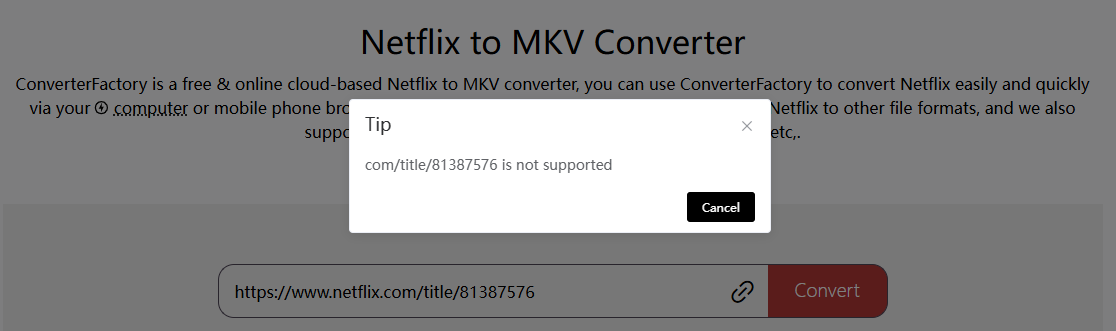
Jos näet virheen vihjeen, napsauta "Peruuta".
Vaihe 3. Voit yrittää vetää ja pudottaa ladattuja tiedostoja Netflix otsikot sen käyttöliittymään muunnosta varten.
Jos vieläkään epäonnistut, käänny parhaiden puoleen Netflix MKV-latausohjelmaksi – iMovieTool Netflix Videoiden latausohjelma apua varten.
👍 Plussat:
- Helppo käyttää.
- Yksinkertainen, mainokseton käyttöliittymä.
- Ei tarvitse asentaa ylimääräisiä sovelluksia.
- Ilmainen muunnin, joka tarjoaa online-palvelua.
👎 Miinukset:
- Se ei tue erämuuntamista.
- En oikein saa Netflix muunnettu MKV-muotoon verkossa.
- Edellyttää vakaan internetyhteyden jokaista muunnosta varten.
- Alhainen onnistumisprosentti. Lataus epäonnistuu helposti jostain syystä.
Tapa 3. Lataa Netflix Elokuvia MKV-muotoon ilmaiseksi
On Netflix Lataa.Net, voit myös ladata Netflix videoita MKV-muotoon tai MP4 ilmaiseksi. Tämä verkossa Netflix lataaja tukee muuntamista Netflix elokuvia tai ohjelmia, joilla on URL-osoitteita, joiden avulla voit tallentaa suosikkisi Netflix videoita MKV-muodossa ilman erillisten ohjelmistojen asentamista. Työpöytäohjelmistoihin verrattuna tämä verkkopalvelu antaa sinun vain ladata ja muuntaa Netflix video MKV-muotoon yksi kerrallaan manuaalisesti, eräajotilaa ei tueta.
Huomautus: Jos olet muuttanut Netflix MKV-muotoon tällä verkkopalvelulla, ja huomasin, että se ei vastaa videon URL-osoitteen liittämisen jälkeen Netflixvoit kääntyä toisen luotettavan puoleen Netflix MKV-latausohjelmaan – iMovieTool Netflix Video DownloaderSe tarjoaa paremman vakauden, tehokkuuden ja häviöttömän videonlaadun. Tämä työpöytäohjelmisto on parempi vaihtoehto eräajolataukseen. Netflix ohjelmat ja elokuvat MKV-muotoon 1080p-laadulla.
Näin lataat Netflix Elokuvan muuntaminen MKV-muotoon ilmaiseksi verkossa:
Vaihe 1. Kopioi elokuvan URL-osoite osoitteesta Netflix verkkosoitin.
Vaihe 2. Vieraile Netflix Lataa.Net Liitä selaimessa kopioitu URL-osoite hakukenttään.
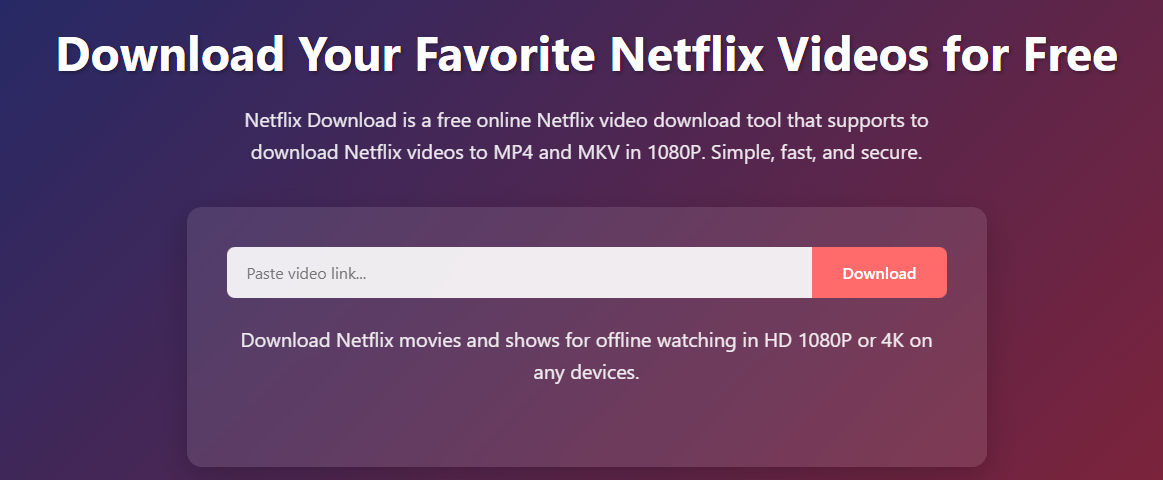
Vaihe 3. Napsauta “Lataa”-painiketta ja valitse MKV-muoto, tallenna se offline-tilaan.
👍 Plussat:
- Verkossa Netflix latausohjelma on ilmainen ja helppokäyttöinen.
- Toisin kuin muut verkkotyökalut, se on täysin mainokseton!
- Se tukee videon metatietojen säilyttämistä.
👎 Miinukset:
- Se ei tue erälatausta.
- Se tukee vain lataamista Netflix video yksi kerrallaan.
- Se ei tue ääniraitojen ja tekstitysten valintaa.
Tapa 4. Kopioi ja muunna Netflix MKV-elokuvia tallentimen kautta
Jotkut ihmiset huomaavat, että kaikkia videoita ei voi ladata NetflixKun suora lataus ei ole mahdollista, näytön tallennus tarjoaa vaihtoehtoisen tavan. Voit ennätys Netflix ilman mustaa näyttöä ja vie se MKV-tiedostona.
UkeySoft Screen Recorder on monipuolinen näytönkaappaustyökalu, videotallennin, äänitallennin, muunnin ja editori. Se tarjoaa ammattitason vakautta suoratoistovideoiden, pelivideoiden, tutoriaalien ja muun tallentamiseen. Tämä työkalu on erityisen hyödyllinen, jos haluat tallentaa suuren osan... Netflix elokuvan koko elokuvan sijaan. Se tuottaa tallenteita erilaisissa ääni- ja videomuodoissa, kuten MP3, WAV, MP4, MOV, FLV, AIV jne. Joten voit käyttää sen sisäänrakennettua muunninta tallenteen muuntamiseen Netflix videotiedostot MKV-muotoon.
Tallennin tukee korkealaatuista videotallennusta jopa 1080p- tai jopa 4K-tarkkuudella, ja alkuperäinen ääni ja mikrofonin ääni tallennetaan samanaikaisesti tai erikseen. Tämä tarkoittaa, että voit tallentaa selostusta tai kommentteja mikrofonin kautta samalla, kun tallennat... Netflix elokuva reaaliajassa!
Näytön tallentaminen reaaliajassa voi kuitenkin olla aikaa vievää. Siksi monet käyttäjät suosivat ammattimaisten työkalujen, kuten iMovieToolin, käyttöä. Netflix Videoiden latausohjelma useiden videoiden erälataukseen Netflix elokuvia tai kokonaisia TV-jaksoja paikallisina MKV-tiedostoina.
Kuinka repiä Netflix Elokuvat sisään MP4/MKV ilman laadun heikkenemistä?
Vaihe 1. Asennus ja asetukset
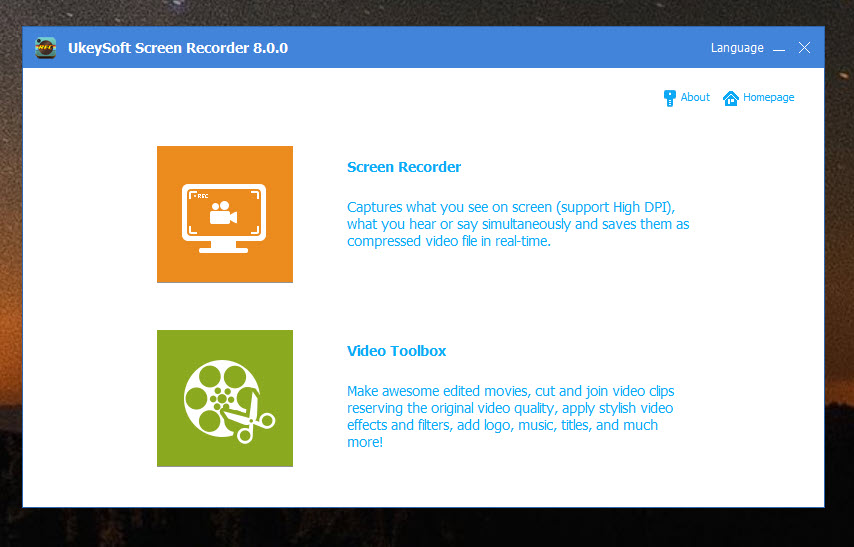
Asenna ja käynnistä UkeySoft Screen Recorder Windows- tai Mac-laitteellesi. Tässä esimerkkinä Windows-versio. Käynnistä ohjelmisto ja valitse ”Screen Recorder” -tila.
Vaihe 2. Tallennusalueen määrittäminen
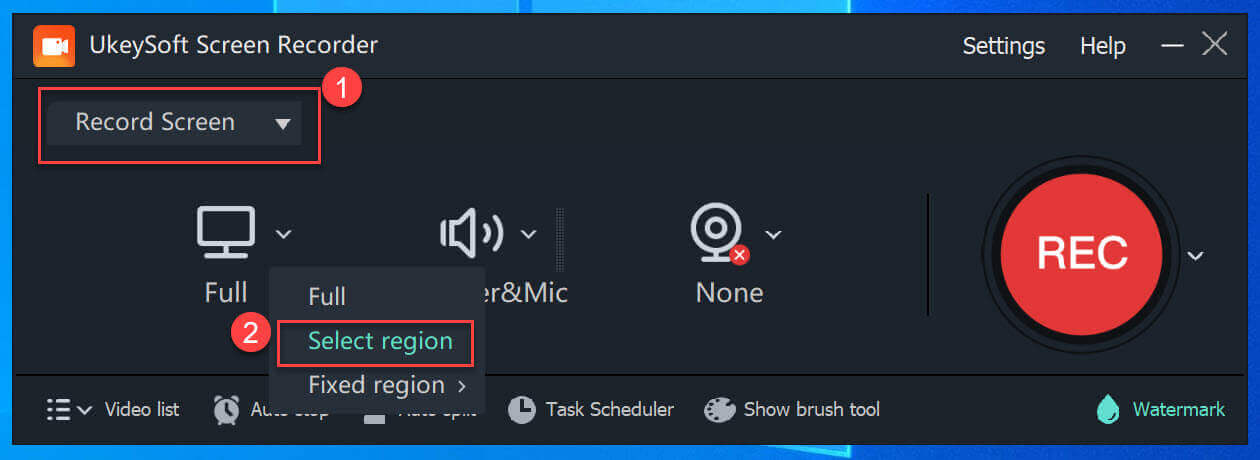
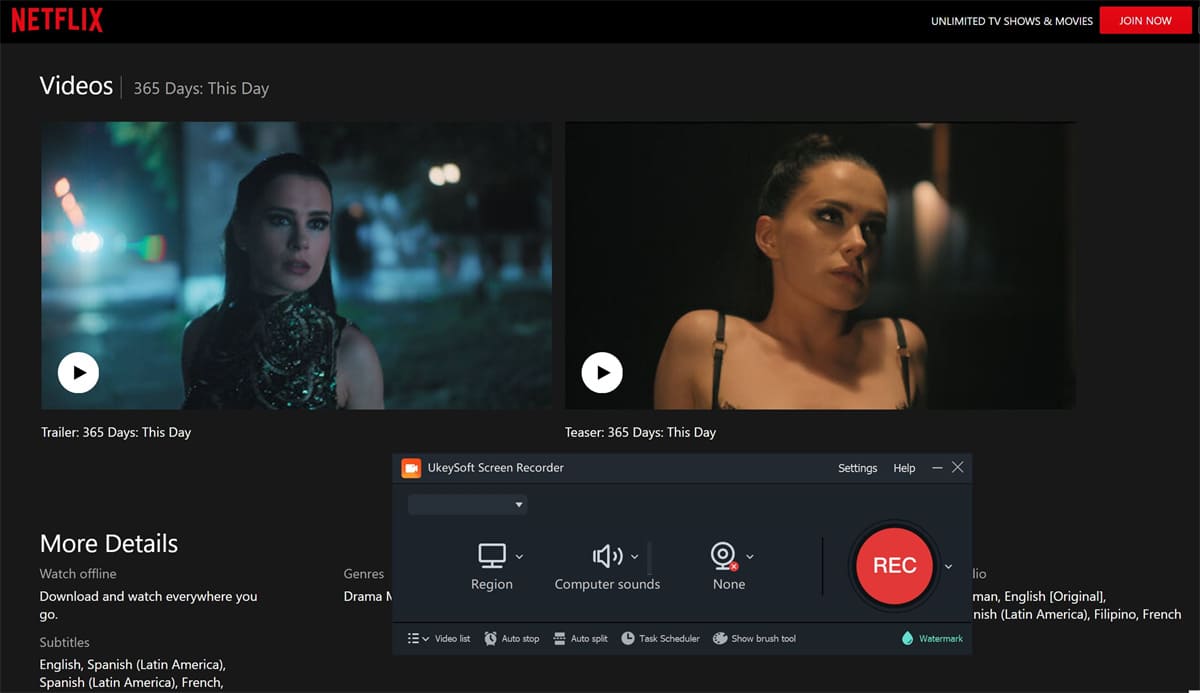
Valitse pääkäyttöliittymästä ”Tallenna näyttö” ja sitten ”Valitse alue”.
Vaihe 3. Määritä ääniasetukset
Valitse ”Tietokoneen äänet” tallentaaksesi Netflix elokuvan ääni. Voit myös poistaa web-kameran käytöstä sillä välin.
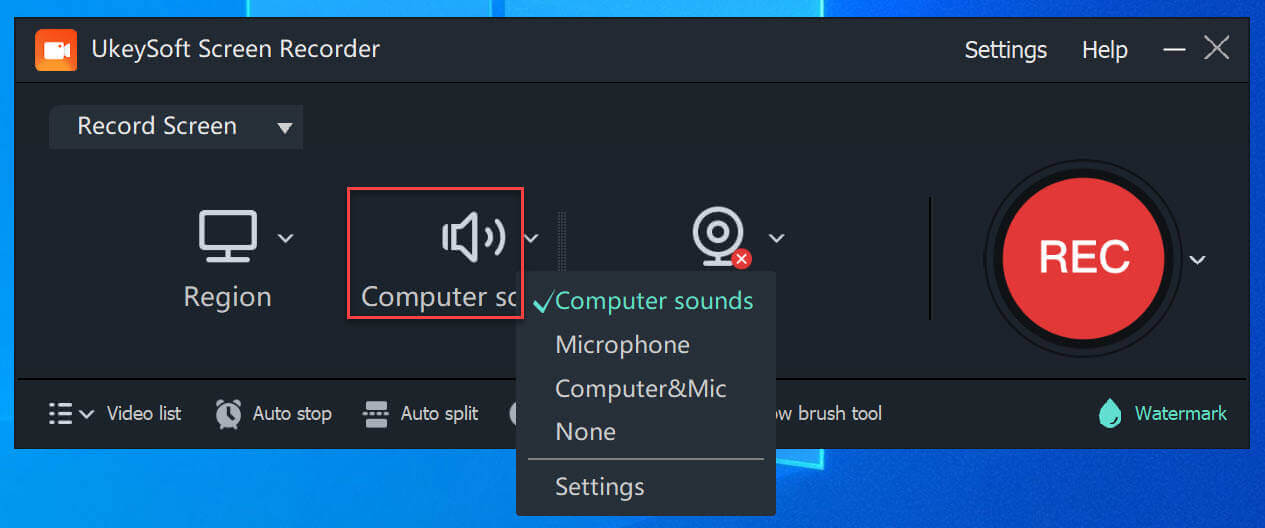
Vinkki: Voit myös valita ”Tietokone ja mikrofoni”, jos haluat tallentaa selostusta.
Vaihe 4. Aseta tallennuksen tulostusmuoto ja laatu
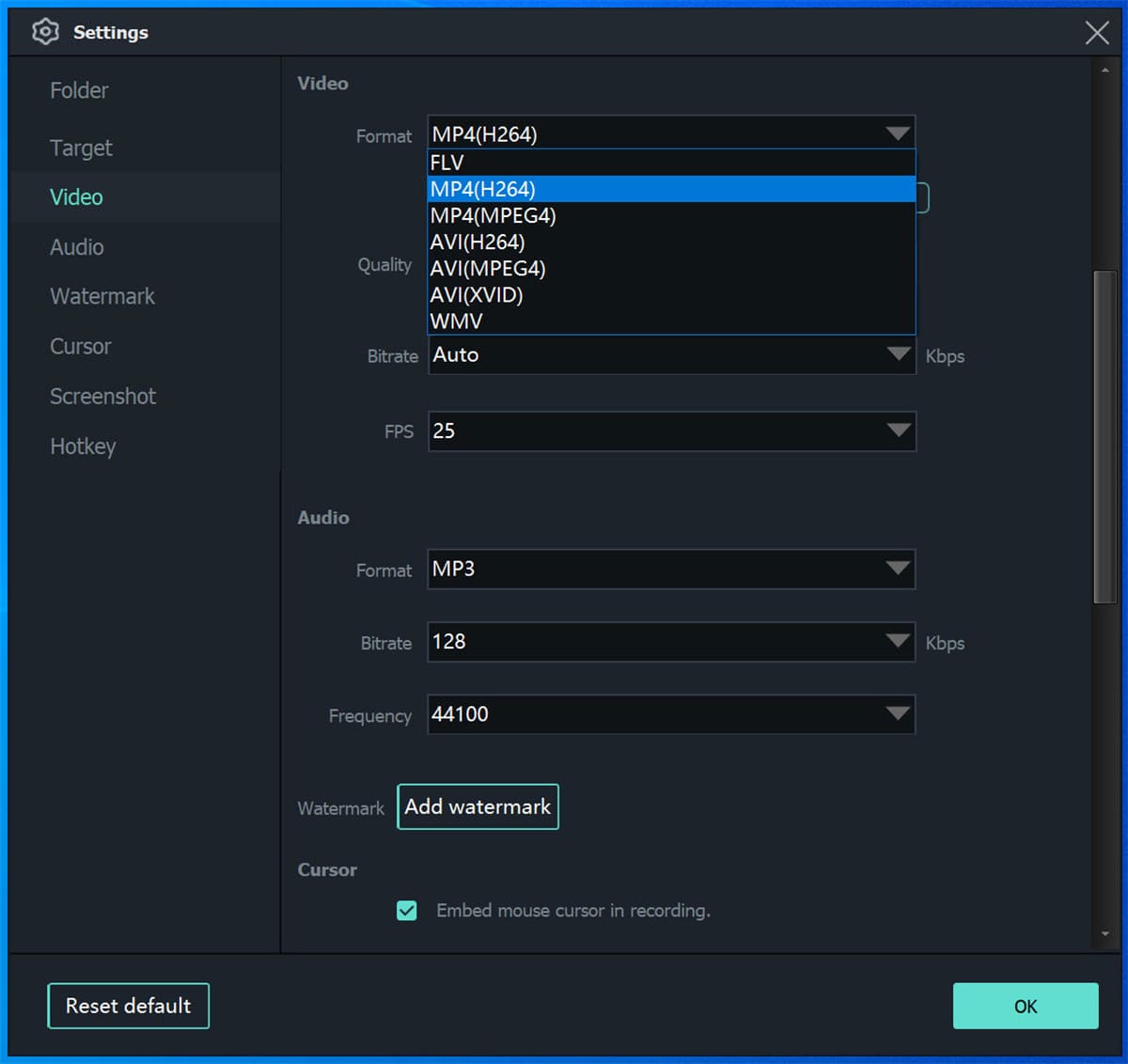
Napsauta oikeassa yläkulmassa olevaa ”Asetukset”-kohtaa. Napauta vasemmalla puolella olevaa ”Video”-kohtaa, tässä valitsemme MP4(h264) -muodossa ja "korkeimmalla" laadulla.
Vaihe 5. Avaa Netflix ja määritä tallennusalue
Avaa sitten Netflix verkkosivustolta ja etsi tallennettava elokuva. Säädä tallennuskehys toistoikkunaan sopivaksi.
Vaihe 6. Aloita äänitys Netflix Elokuva
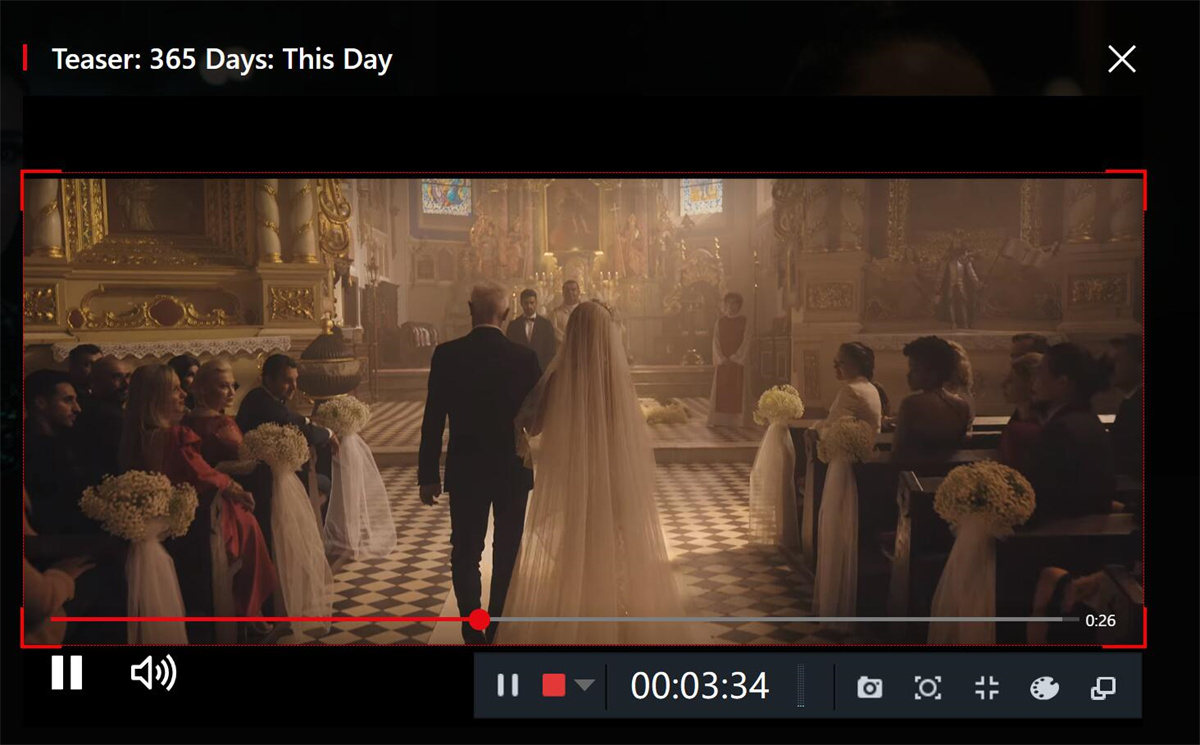
Pelaa nyt Netflix elokuva ja napsauta “REC”-painiketta aloittaaksesi tallennuksen. Voit vetää hiirtä asettaaksesi tallennusalueen. Lisäksi voit keskeyttää tai pysäyttää toiston milloin tahansa.
Vaihe 7. Pysäytä ja tallenna Netflix Elokuva nimellä MP4
Kun Netflix elokuvan loppuessa napsauta tallentimen ”Pysäytä”-painiketta. Ohjelmisto tallentaa tallenteen MP4 tiedosto.
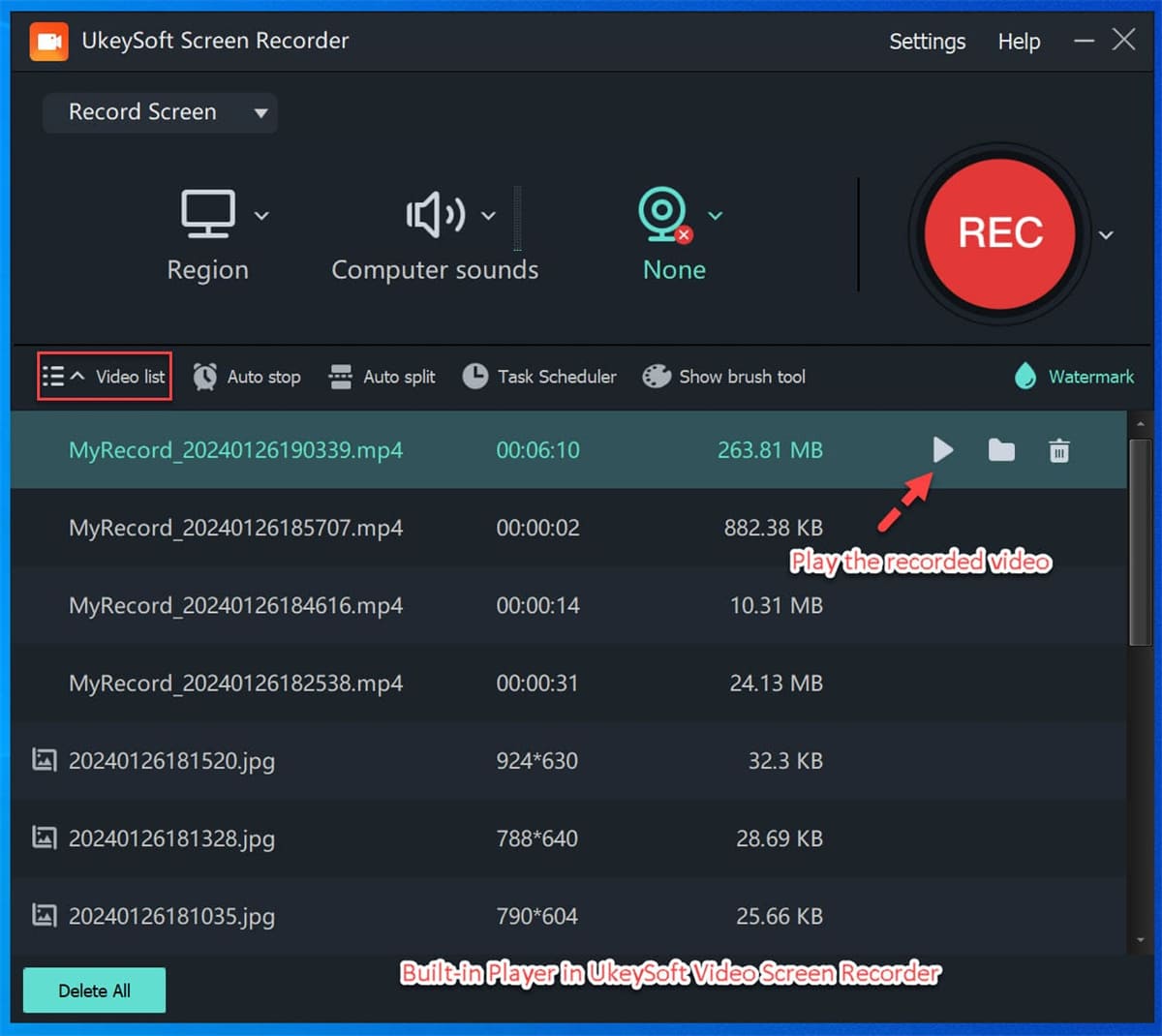
Siirry kohtaan ”Videoluettelo”, esikatsele sitä ja voit toistaa tallennetun videon suoraan. Netflix elokuva sisäänrakennetulla mediasoittimella.
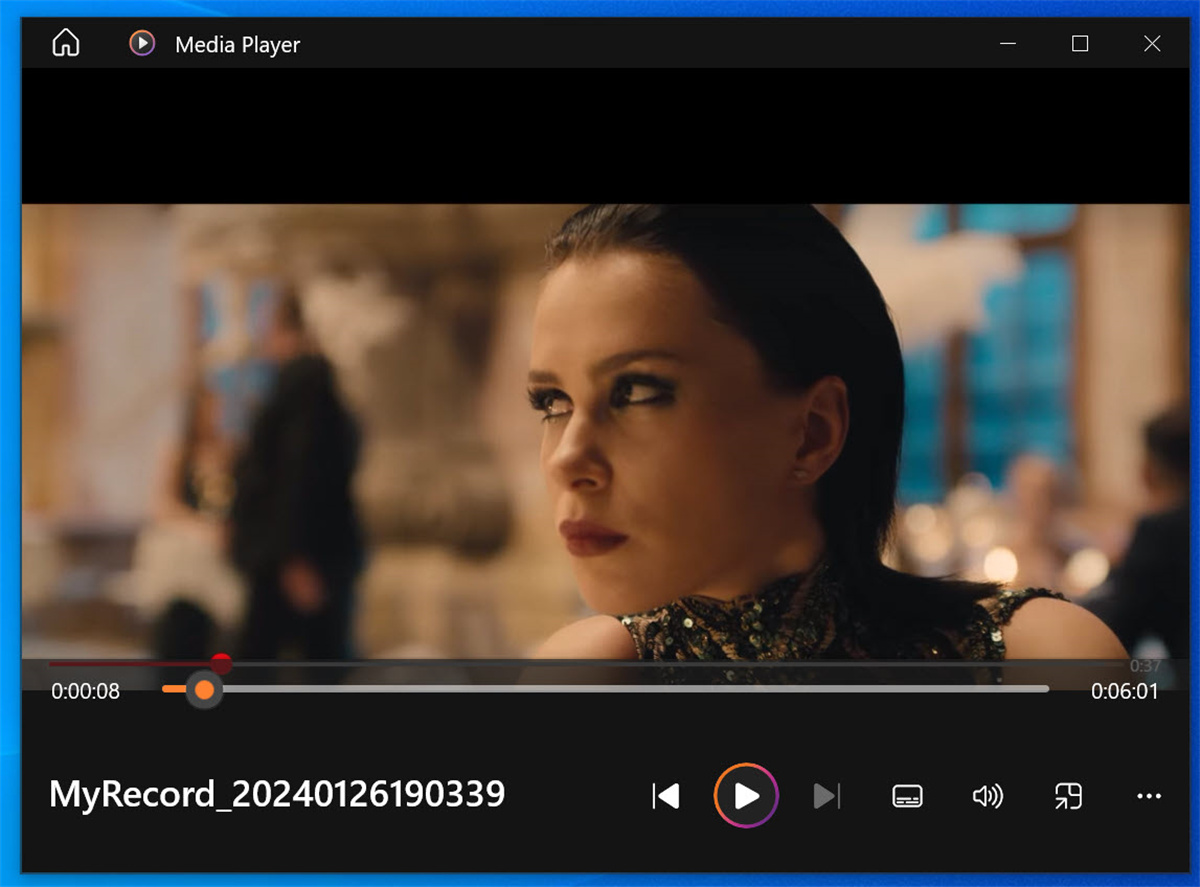
Vaihe 8. Muunna tallennettu Netflix Elokuva MKV-muotoon
Lopuksi palaa UkeySoft Screen Recorderin pääkäyttöliittymään ja valitse ”Video Converter” -toiminto.
Napsauta vasemmassa yläkulmassa olevaa ”Lisää tiedostoja” -painiketta ja tuo tallennetut tiedostot. Netflix elokuvat (MP4 tiedostot). Siirry sitten ”Esitysmuoto”-osioon, valitse ”Muunna video” ja valitse sitten luettelosta ”MKV”-muoto.
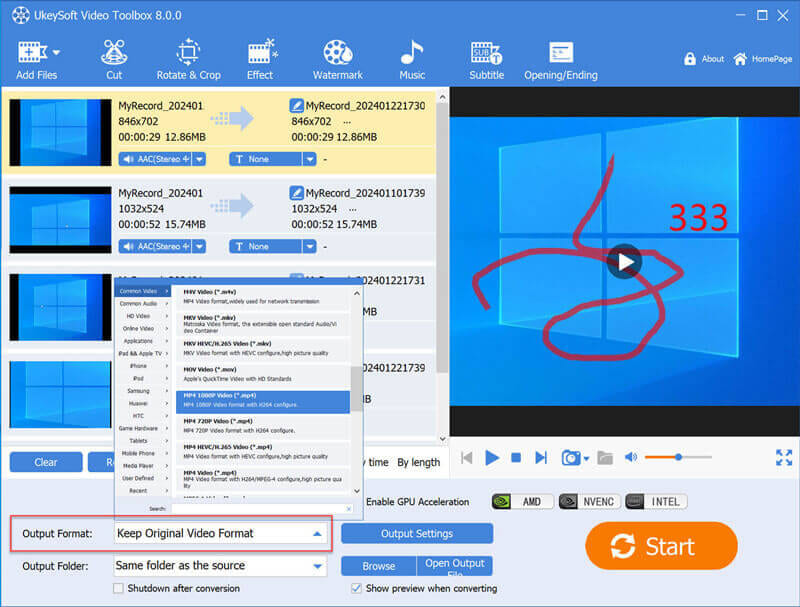
Voit myös muokata "Tulostuskansiota", "Tulostusasetuksia" ja muita asetuksia. Kun olet tehnyt kaikki asetukset, paina "Käynnistä"-painiketta muuntaaksesi Netflix elokuvia alkaen MP4 MKV-tiedostoiksi alkuperäisellä laadulla.
👍 Plussat:
- Asiakirjat Netflix elokuvia HD- tai 4K-laadulla.
- Tallenna kaikki työpöydän toiminnot ilman viivettä.
- Tallentaa sekä järjestelmän äänen että mikrofonin äänen.
- Sisäänrakennettu editori leikkaamista ja parantamista varten.
- Sisäänrakennettu muunnin helppoa muuntamista varten.
- Ihanteellinen sellaisten elokuvien tallentamiseen, joita ei voi ladata.
👎 Miinukset:
- Reaaliaikainen tallennus on pitkien videoiden kohdalla aikaa vievää.
- Manuaalinen määritys tarvitaan jokaista tallennuskertaa varten.
- Toiston laatu riippuu laitteiston suorituskyvystä.
- Ilmaisversiossa on vesileimat.
Tapa 5. Löydä ilmaisia ladattavia sivustoja Netflix Elokuvat MKV-muotoon
On joitakin ilmaiset MKV-elokuvien lataussivustot saatavilla tietokone- ja mobiiliselaimille. Voit löytää joitakin Netflix elokuva näillä verkkosivustoilla ja lataa se Netflix elokuvan MKV-tiedostoiksi verkossa. Muista kuitenkin, että et voi käyttää kaikkia alkuperäisiä Netflix elokuvia näillä sivustoilla.
Tässä on joitakin suosittuja MKV-elokuvien lataussivustoja:
Mkvhub – Tarjoaa valtavan HD-elokuvien kirjaston ilmaiseksi ladattavaksi MKV-muodossa, mukaan lukien joitakin Netflix alkuperäiset.
MKVCinemas – Tarjoaa muutamia uusimpia Netflix elokuvia ja sarjoja kompakteissa MKV-kooissa mobiililaitteille.
Filmyzilla – Sisältää suosittuja ja klassisia Hollywood- ja Bollywood-elokuvia Netflix elokuvia ja voit ladata Netflix elokuvia MKV-muodossa useilla ääniasetuksilla.
Khatrimaza – Suosittu sivusto elokuvien suoratoistoon ja lataamiseen MKV-muodossa, MP4ja AVI, mukaan lukien joitakin suosittuja Netflix elokuvia.
Elokuvagala – Toimittaa juuri julkaistuja Netflix elokuvia MKV-muodossa eri resoluutiovaihtoehdoilla.
Yksinkertaiset latausvaiheet Netflix Elokuvien MKV-muotoon ilmaisten sivustojen kautta
Vaihe 1. Käy millä tahansa yllä luetelluista verkkosivustoista ja etsi haluamasi hakutoiminnolla. Netflix elokuva.
Vaihe 2. Esimerkiksi käyn osoitteessa Filmyzillaja kirjoita suositun hindinkielisen elokuvan nimi ”Baaghi” ja napsauta ”Hae elokuva” -painiketta.
Vaihe 3. Se listaa sitten joitakin latauslinkkejä, mukaan lukien MKV-tiedostojen lataukset.
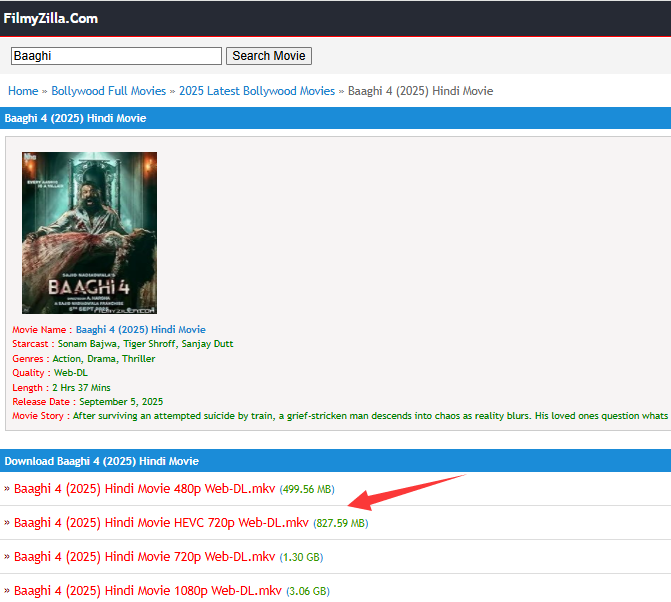
Vaihe 4. Valitse yksi ja avaa se, napsauta punaista "Aloita lataus nyt" -painiketta.
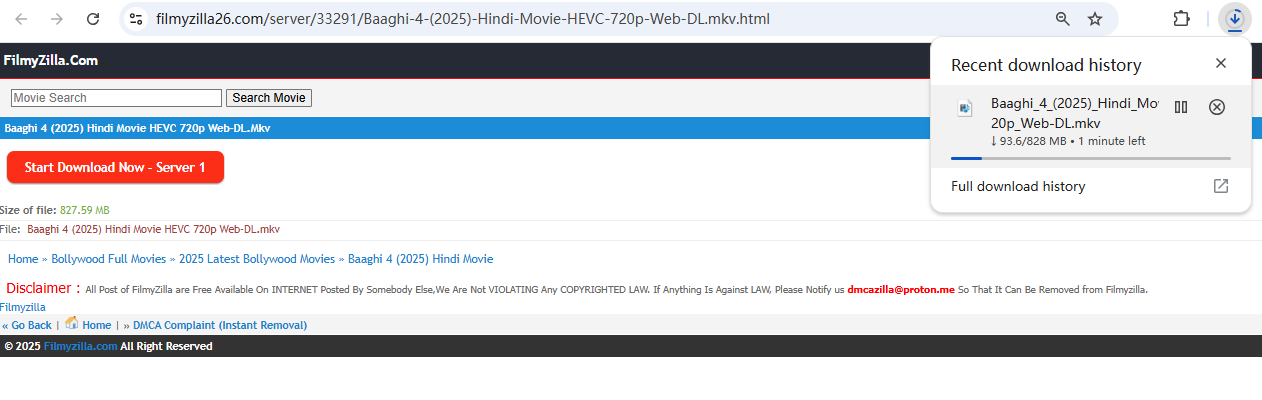
Kuten muutkin ilmaiset verkkosivustot, nämä MKV-elokuvien lataussivustot ovat täynnä mainoksia ja epävakaita. Videon laatu on heikko ja videolinkit voivat katketa tai kuolla ajan myötä. Vertailun vuoksi pidin enemmän ammattimaisemmasta ja vakaammasta versiosta. Netflix MKV-latausohjelmaan – iMovieTool Netflix Video Downloader, koska se voi auttaa lataamaan minkä tahansa Netflix elokuvia MKV-muotoon 1080p-tarkkuudella.
👍 Plussat:
- Mitään ohjelmistoa tai sovellusta ei tarvitse asentaa.
- Tarjoaa jonkin verran ilmaisia Netflix elokuvia ja esityksiä.
- Lataa Netflix Elokuvia MKV-muotoon ilmaiseksi.
- Toimii sekä tietokoneen että mobiililaitteiden selaimissa.
👎 Miinukset:
- Sisältää mainoksia ja ponnahdusikkunoita.
- Alhainen onnistumisprosentti ja vaarallinen.
- Hyvin rajoitettu Netflix saatavilla olevaa sisältöä.
- Jotkin nimikkeet eivät välttämättä ole saatavilla HD-laadulla.
Usein kysytyt kysymykset lataamisesta Netflix MKV-muotoon
K1. Voinko muuntaa Netflix Video MKV-muotoon verkossa?
Kyllä, voit käyttää verkkopalvelua Netflix MKV-muunnin, kuten ConverterFactory, muuntaa Netflix videoita MKV-muotoon. Tämä verkkotyökalu vaatii kuitenkin ensin ladatun kopion tiedostosta. Netflix videon, voit sitten ladata ladatun Netflix video MKV-muunnosta varten. Mutta useimpia DRM-suojattuja videoita ei tueta verkkotyökaluilla. On suositeltavaa käyttää ammattimaista työpöytäohjelmistoa, kuten iMovieTool Netflix Video Downloader.
K2. Lataaminen Netflix Elokuvia MKV-muotoon ilmaiseksi?
Voit kokeilla ilmaisia MKV-elokuvien lataussivustoja, kuten MKVCinemas tai Mkvhub. Löydä kohteesi. Netflix elokuva näillä ilmaisilla verkkosivustoilla ja lataa se netistä ilmaiseksi. Mutta monilla sivustoilla on hyvin rajoitettu Netflix sisältöä. Turvallisin ja tehokkain tapa on käyttää hyvämaineisen latauspalvelun ilmaista kokeiluversiota, kuten iMovieTool Netflix Videon latausohjelmaTämän avulla voit ladata Netflix elokuvia MKV-muotoon ilmaiseksi laillisesti kokeilujakson aikana. Voit testata prosessia ennen maksulliseen tilaukseen sitoutumista.
K3. Onko lataaminen laillista? Netflix Elokuvia MKV-muotoon?
Lataaminen Netflix Kolmannen osapuolen työkaluilla/sivustoilla luotu sisältö on tarkoitettu vain henkilökohtaiseen käyttöön offline-tilassa. Voit esimerkiksi katsoa ladattua MKV-tiedostoa Netflix elokuvia kannettavalla tietokoneellasi tai älypuhelimellasi jne. Ladattujen videoiden uudelleenjakelu tai kaupallinen käyttö voi rikkoa tekijänoikeuslakeja. Varmista, että noudatat alueesi lakeja. Mietipä kahdesti.
Yhteenveto
Vaikka videoiden lataaminen virallisella tiedostolla on kätevää Netflix sovelluksessa on monia rajoituksia sisällön lataamiseen käyttämällä Netflix sovellus. Käyttämällä ammattilaista Netflix videon MKV-latausohjelmaksi, jopa Mac-käyttäjät voivat lataa ja katso Netflix elokuvia/TV-ohjelmia Macilla.
iMovieTool Netflix Video Downloader on hyvä valinta, se ei ainoastaan riko kaikkea Netflix latausrajoituksia, mutta sallii myös erälatauksen Netflix elokuvia ja TV-ohjelmia MKV-muotoonMP4 1080P-laadulla, jotta voit nauttia suosikkielokuvistasi ja -TV-ohjelmistasi offline-tilassa rajoittamattoman toiston ja pysyvän tallennuksen lisäetujen ansiosta. Tämä tehokas Netflix MKV Downloader tarjoaa käytännöllisen ratkaisun niille, jotka haluavat parantaa videokuvaansa. Netflix katselukokemuksen ja tuo sinulle elokuvateatterimaisen elokuvakokemuksen missä tahansa.
Uusimmat artikkelit
- 8 parasta ratkaisua suoratoistovideoiden lataamiseen
- Suositeltujen 10 suosituinta ilmaista elokuvien lataussivustoa
- 3 tapaa ladata elokuvia katsottavaksi offline-tilassa
- 2 varmennettua tapaa ladata X/Twitter-videoita MP4
- Lataa Twitter(X)-videoita PC:lle, Macille ja matkapuhelimelle
- Lataa Facebook-videoita PC:lle, Macille ja matkapuhelimelle
- 3 tapaa ladata Facebook-video MP4

Netflix Video Downloader
Lataa Netflix video MP4 monikielisellä ääniraidalla ja tekstityksellä. Jopa 50-kertainen latausnopeus. Lataa suosikkisi Netflix elokuvia tai TV-ohjelmia Mac-/Windows-tietokoneelle offline-katselua varten.







